
Co to je?
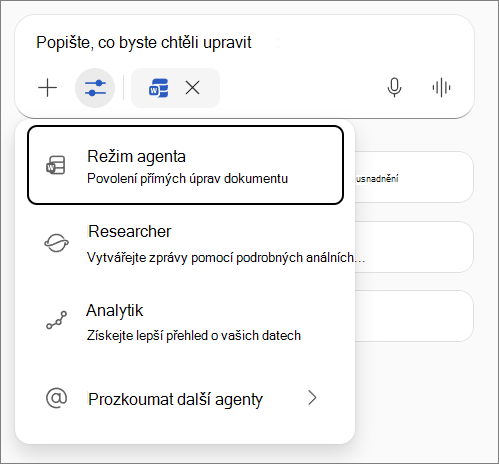
Úprava pomocí Copilotu ve Wordu vám umožní pracovat s Copilotem jako spolutvůrce přímo ve vašem dokumentu. Můžete požádat Copilota, aby vytvářel, upravoval, upřesňoval a formátoval obsah na místě pomocí předdefinovaných stylů a funkcí aplikace Word, zatímco vy se budete soustředit na své nápady. V dřívějších verzích se tento režim označoval jako režim agenta.
Když Copilot provádí úpravy ve Wordu, používá Work IQ k vytváření nebo upřesňování obsahu a je k dispozici s prioritním přístupem. Work IQ je modul inteligence, který stojí za nástrojem Microsoft Copilot a agenty. Učí se, jak pracujete, a připojuje se k vašim organizačním a osobním datům, jako jsou soubory, e-maily a schůzky.
Poznámka
Úpravy pomocí Copilotu se celosvětově zavádí pro uživatele s licencí Premium Copilot. Pokud ještě nemáte přístup, připojte se k programu Insider neboprogramu Frontier a ujistěte se, že používáte nejnovější beta kanál nebo aktuální kanál – verze Preview aplikací pro počítače s Windows nebo Mac, nebo ověřte licenci Premium Copilot a zkuste to znovu později.
Kdo má přístup?
Úpravy pomocí Copilotu ve Wordu se zavádí jenom pro uživatele s jednou z těchto licencí:
- Microsoft Copilot (pro organizace)
- Microsoft 365 Premium (pro jednotlivce)
- Microsoft 365 pro jednotlivce, rodinu nebo Premium (již brzy)
Jak získat přístup k úpravám a používat je pomocí Copilotu
- Otevřete Word a přihlaste se pomocí účtu s podporou Copilotu.
- Na kartě Domů nebo na bočním panelu vyhledejte Copilot.
- V poli s výzvou Copilota vyberte Nástroje>Upravit pomocí Copilotu.
- Do pole výzvy jasně zadejte svůj požadavek a uveďte podrobnosti, například Summarize this document and update the table with numbers from /Sept Data Pull email.
- Ptejte se a vytvářejte, zatímco za vás dělá Copilot.
Poznámka
- Pokud v Word nevidíte možnost Upravit pomocí Copilota, stále se zavádí celosvětově a je obecně dostupná. Prozatím bude dostupný i pro cílové skupiny ve verzi Preview. Pokud se domníváte, že byste měli patřit do okruhu uživatelů ve verzi Preview, zkontrolujte si stav Frontier nebo Insiders nebo se obraťte na správce IT.
- Pokud máte podnikovou licenci Microsoft Microsoft Copilot, dokud nebudou úpravy pomocí Copilotu plně vydané (v procesu), budete k ní mít přístup prostřednictvím programů Insider nebo Frontier ve verzi Preview.
- Pokud máte předplatné Microsoft 365 pro jednotlivce, Family (držitel primárního účtu) nebo Premium:
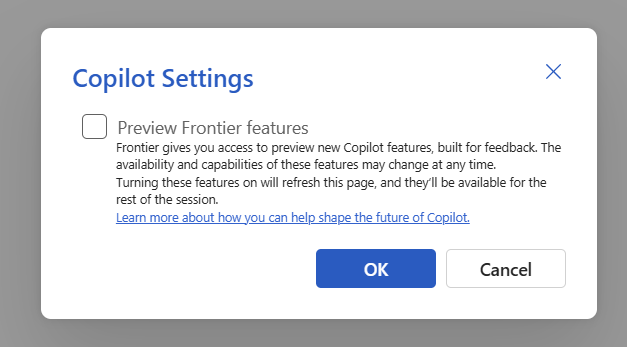
- V aplikaci Word pro web otevřete dokument a zapněte funkce Frontier prostřednictvímNastavení Copilota Možnosti souboru>>.
- V aplikaci Word pro Windows se musíte připojit k programu Microsoft 365 Insider a vybrat Beta kanál.
Další poznámky a tipy
Pokud chcete požádat Copilot, aby jako zdroj použil existující dokument, zadejte / a pak zadejte název dokumentu, e-mailu, schůzky atd. – nebo v podokně, které se otevře, vyberte možnost Files a pak vyberte dokument ze seznamu.
Poznámka
Tato funkce je k dispozici uživatelům s licencí Microsoft Copilot.
Work IQ je k dispozici uživatelům s licencí Microsoft Copilot.
Při práci s citlivými nebo sdílenými soubory při úpravách pomocí Copilotu ve Wordu buďte opatrní. Copilot provede přímé změny ve vašem dokumentu. Pokud potřebujete změny vrátit zpět, můžete změny kdykoli vrátit zpět nebo zobrazit předchozí verze .
Při použití Work IQ ve sdíleném dokumentu se vždy nejprve zobrazí náhled navrhovaných změn v chatu. Tyto změny musíte zkontrolovat a potvrdit dříve, než se v dokumentu něco použije. Tím se zabrání náhodnému sdílení citlivého nebo nezamýšleného obsahu se spolupracovníky.
Možnost Upravit pomocí Copilotu může vytvářet obsah jenom v aktuálně otevřeném dokumentu. V tuto chvíli nemůže vytvářet nové soubory.
Integrace s externími nástroji není podporovaná.
Zpětnou vazbu můžete odeslat pomocí tlačítek palec nahoru/dolů. Pokud jste součástí programu Frontier dřívějšího přístupu, podívejte se do uvítacího e-mailu programu nebo na portál Frontier, kde najdete speciální kanály zpětné vazby nebo průzkumy.
S případnými dotazy ohledně licencování nebo přístupu se podnikoví uživatelé obracejí na svého správce IT nebo zástupce Microsoftu pro zákazníky.
Omezení
- Možnost Upravit pomocí Copilotu nemůže generovat obrázky ani je do dokumentu vkládat. Pokud chcete ke generování obrázku použít Copilot, vypněte v poli výzvy Chat možnost Upravit pomocí Copilota a pak odešlete výzvu k vygenerování obrázku v Chat jako obvykle.
- Úpravy pomocí Copilotu v tuto chvíli nemohou přidávat ani upravovat komentáře v dokumentu aplikace Word. Pokud požadujete změny obsahu v dokumentu, ke kterému je komentář přidružený, může být komentář odstraněn, pokud Upravit pomocí Copilotu provede změny v odstavci, ke kterému je komentář ukotvený.
- Úpravy pomocí Copilotu nemůžou zapnout ani vypnout nebo přijmout/odmítnout sledované změny. Úprava pomocí Copilotu bude respektovat sledování změn, a pokud je povolená možnost Sledovat změny, změny pomocí funkce Upravit pomocí Copilotu se budou sledovat v dokumentu.
Nový program Frontier poskytuje zákazníkům včasný a praktický přístup k experimentálním inovacím řešení Microsoft Copilot přímo v jejich vlastním prostředí. Agenti a funkce AI označené jako "Frontier" jsou verze Preview vytvořené pro účely vyhodnocení a zpětné vazby. Vzhledem k tomu, že se tyto funkce stále vyvíjejí, jejich dostupnost a možnosti se můžou kdykoli změnit. Přečtěte si další informace o tom, jak můžete pomoct utvářet novou generaci aplikace Microsoft Copilot.
Další informace
Nejčastější dotazy k funkci Copilot ve Wordu
Příprava konceptu a přidání obsahu pomocí Copilotu ve Wordu