
Obrazce, obrázky a další objekty můžete seskupit. Když objekty seskupíte, můžete otáčet, překlápět, přesouvat nebo měnit velikost víc obrazců nebo objektů, jako by to byl jediný obrazec nebo objekt.
Seskupení obrazců, obrázků a dalších objektů
Stiskněte a podržte klávesu CTRL a vyberte obrazce, obrázky nebo jiné objekty, které chcete seskupit.
Možnost Zalamovat text musí být pro každý objekt nastavená na jinou hodnotu než Rovnoběžně s textem. Další informace naleznete v tématu Obtékání textu kolem obrázku v Word.Udělejte jednu z těchto věcí:
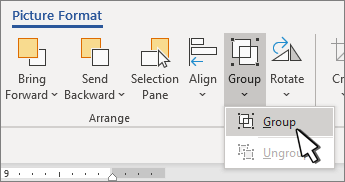
- Přejděte na Formát obrázku nebo Nástroje obrázku – Formát>
 Skupina>Skupina.
- Přejděte doskupiny>Formát obrazce nebo Nástroje kreslení – Formát.>
Chcete-li pracovat s jednotlivými položkami ve skupině, vyberte skupinu a potom vyberte položku.
Tlačítko Seskupit je dostupné pro dva nebo více vybraných objektů.- Přejděte na Formát obrázku nebo Nástroje obrázku – Formát>
