

Poznámka
Tento obsah platí pro desktopové verze aplikace Word. Některé funkce tabulky nemusí být v aplikaci Word pro web nebo v mobilních aplikacích k dispozici.
Vyberte objekty, obrazce, obrázky nebo textová pole, které chcete změnit nebo přesunout. Úchyty pro změnu velikosti ukazují, že obrazec nebo objekt jsou vybrané.
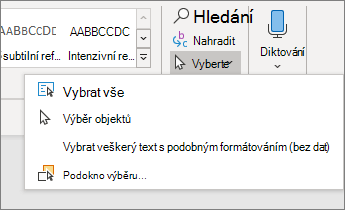
Kliknutím nebo klepnutím vyberte objekt. Pokud se tato možnost nevybere, přejděte na Home>Select a udělejte jednu z těchto věcí:
- Pokud chcete vybrat veškerý text v dokumentu, zvolte Vybrat vše.
- Chcete-li vybrat objekty, které jsou skryté, naskládané na sobě nebo za textem, zvolte Vybrat objekty. Pokud chcete vybrat objekt, klikněte nebo klepněte, až se ukazatel změní na šipku výběru.
 , který se pohybuje nad objektem. Chcete-li vybrat více objektů, stiskněte a podržte klávesu Ctrl a klikněte nebo klepněte na požadované objekty.
- Chcete-li vybrat text s podobným formátováním, vyberte možnost Vybrat veškerý text s podobným formátováním.
- Pokud chcete otevřít podokno úloh, kde můžete provádět výběr, výběr více položek a zobrazení, skrytí nebo změnu pořadí objektů, vyberte Podokno výběru a pak vyberte požadované možnosti.
Tipy pro výběr obrazců a objektů
| Akce | Postupujte takto |
|---|---|
| Výběr víc objektů | Při výběru objektů stiskněte a podržte klávesu Shift nebo Ctrl. |
| Výběr objektu pod ostatními objekty a procházení skupiny objektů směrem dopředu | Vyberte horní objekt a stiskněte klávesu Tab. |
| Výběr objektu pod ostatními objekty a procházení skupiny objektů směrem dozadu | Vyberte horní objekt a stiskněte klávesy Shift+Tab. |
| Výběr objektů, které jsou součástí skupiny | Vyberte skupinu a proveďte jeden z následujících kroků:
|
| Zrušení výběru po jednom objektu | Stiskněte a podržte klávesu Shift nebo Ctrl a postupně klikněte nebo klepněte na jednotlivé objekty. |

