
Pomocí komentářů v dokumentu můžete ostatním navrhovat návrhy nebo sledovat problémy, které chcete řešit.
Vložení komentáře
- Vyberte text, který chcete komentovat, nebo klepněte na konec textu.
- Na kartě Revize klikněte na Nový komentář.
- Napište komentář. Word zobrazí komentář v bublině na okraji dokumentu.

Odpověď na komentář
- V komentáři klikněte na tlačítko Odpovědět.

Nebo klikněte na komentář a na kartě Revize klikněte na Nový komentář. - Napište odpověď.

Odstranění komentáře
- Kliknutím na Další v části Komentáře na kartě Revize vyberte nějaký komentář.
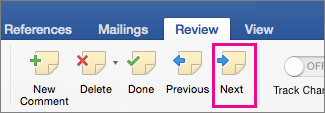
- Na kartě Revize klikněte na Odstranit.

Pokud chcete odstranit všechny komentáře najednou, klikněte na šipku vedle Odstranit a pak klikněte na Odstranit všechny komentáře v dokumentu.
