
Běžné nástroje pro čtení jsou integrované přímo v Word: procházejte dokumentem pomocí stránek, přidávejte komentáře, definujte a překládejte slova, kopírujte nebo zvýrazňujte text a také další praktické nástroje pro čtení. Režim celé obrazovky můžete zapnout nebo vypnout na pásu karet.
Pokud dokument čtete, nepíšete ani v něm neděláte významné úpravy, kliknutím nebo klepnutím na Zobrazit>režim čtení skryjete nástroje a nabídky pro psaní a pro samotnou stránku zbude víc místa. Režim čtení automaticky přizpůsobí rozvržení stránky vašemu zařízení, a to pomocí sloupců a větších velikostí písem (oboje můžete upravovat).
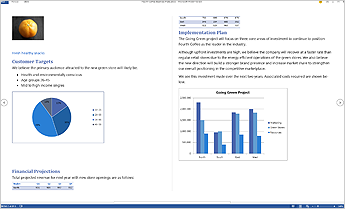
Pokud chcete Režim čtení ukončit, klikněte nebo klepněte na Zobrazit>a upravit dokument
Čtení
Kliknutím na Zobrazit>režim čtení přepnete do rozvržení Režim čtení.
Poznámka
Některé funkce pro úpravy v režimu čtení můžou vyžadovat přepnutí do režimu úprav .
Další stránka
Posouváním se můžete pohybovat v dokumentu. V některých rozloženích můžete k pohybu mezi stránkami používat také klávesy Šipka vlevo a Šipka vpravo.

Přiblížení nebo oddálení zobrazení
V režimu čtení můžou být některé funkce přiblížení omezené. Pokud chcete usnadnit čtení textu, upravte nastavení zobrazení nebo přepněte na zobrazení Rozložení při tisku , kde získáte úplné ovládací prvky přiblížení.
Přidávání nebo čtení komentářů
- Pokud chcete zobrazit komentáře v Word pro Windows, přepněte do režimu úprav a výběrem možnosti Revize>Zobrazit komentáře otevřete podokno Komentáře.
- Když chcete přidat vlastní komentáře, vyberte obsah, ke kterému chcete připojit komentář, klikněte na něho pravým tlačítkem, pak klikněte na Nový komentář a do zobrazené bubliny napište text.
Kopírování
Vyberte text, který chcete zkopírovat, klikněte na něj pravým tlačítkem a potom klikněte na Kopírovat.
Překládání textu
Klikněte pravým tlačítkem na text, který chcete přeložit. vyberte Přeložit.
Zvýraznit
Pokud chcete text zvýraznit, přepněte do režimu úprav . Pak vyberte text a klikněte na něj pravým tlačítkem, vyberte Zvýraznit a zvolte barvu.
Rozbalení a sbalení
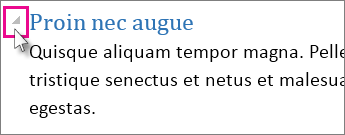
Sbalení nebo rozbalení částí dokumentu kliknutím nebo klepnutím. Šipky rozbalit/sbalit se zobrazí, když umísíte kurzor vedle záhlaví. (Pokud používáte dotykové zařízení, jsou viditelné pořád.)
Pokračování ve čtení
Otevřete znovu dokument a pokračujte ve čtení z místa, kde jste skončili. Word si pamatuje, kde jste byli – i když znovu otevřete online dokument z jiného počítače.