
Tip: Není video ve vašem jazyce? Zkuste vybrat  .
.
Poznámka
Tento obsah se vztahuje na Word pro Windows (včetně aplikace Word s předplatným Microsoft 365). Postup se může lišit v Word pro Mac a Word pro web.
Vyzkoušejte to!
Tady je postup, jak přidat, nahradit a formátovat text v Word:
Přidání textu
- Umístěte kurzor na místo, kam chcete přidat text.
- Začněte zadávat text.
Nahrazení textu
Vyberte text, který chcete nahradit.
- Pokud chcete vybrat jedno slovo, poklikejte na něj.
- Pokud chcete vybrat čáru, klikněte vlevo od ní.
Začněte zadávat text.
Formátování textu
Vyberte text, který chcete formátovat.
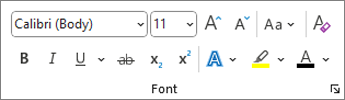
Na místním panelu nástrojů nebo na kartě Domů vyberte možnost pro změnu písma, velikosti písma, barvy písma, nebo pro text tučné písmo, kurzívu nebo podtržení.
Kopírování formátování
Vyberte text s formátováním, které chcete kopírovat.
Vyberte
 Kopírovat formát a poté vyberte text, na který chcete formátování zkopírovat.
Tip:
Poklikejte
Pokud chcete kopírovat formátování na více míst, vyberte Kopírovat formát.