
Microsoft Editor se používá v aplikaci Word pro Microsoft 365 pro analýzu dokumentu a nabídnutí řešení pravopisných, gramatických a stylistických problémů, jako je vytváření výstižnějších vět, výběr jednodušších slov nebo formálnější psaní.
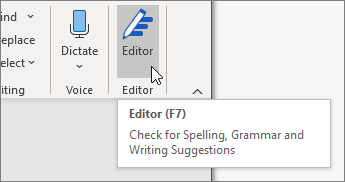
Na kartě Domů vyberteEditor.
Revize návrhů
Abyste se mohli soustředit na věci, na kterých vám nejvíc záleží, vyberte typ opravy nebo upřesnění, třeba Gramatika nebo Clarity. Pak můžete pomocí šipek v horní části podokna procházet jednotlivé typy problémů.

Vyberte návrh, který chcete do dokumentu zahrnout. Pokud se vám návrh nelíbí, vyberte Ignorovat jednou. Nebo, pokud tento typ návrhu nikdy nechcete, vyberte Přestat kontrolovat.
Poznámka
Pokud změníte názor ohledně problému, který jste přešli, dokument zavřete a znovu otevřete, a pak znovu přejděte k Editoru. Editor problém znovu najde.
Přizpůsobte si, co má Editor kontrolovat
Editor ve výchozím nastavení kontroluje několik kategorií problémů a návrhy mohou, ale nemusí vyhovovat vašemu stylu. Pokud chcete Editor nastavit na návrhy podle vás, udělejte toto:
V podokně Editor v části Opravy vyberte Gramatika.
V dialogovém okně Gramatika vyberte Další možnosti (tři tečky (...)) a pak vyberte Přizpůsobit návrhy.
Projděte si seznam možností. Vyberte problémy, které má Editor zkontrolovat, a zrušte výběr u těch, které má Editor ignorovat.
Poznámka
Výběrem možnosti Obnovit výchozí se vrátíte k výchozímu nastavení.
Zvolte OK.
Tip:
Editor je navržený tak, aby vás umožnil psát co nejlépe. Průběžně návrhy aktualizujeme a snažíme se zjistit, které návrhy uživateli nejvíc vyhovují. Pokud pro nás máte zpětnou vazbu, vyberte možnost Poskytnout zpětnou vazbu Microsoftu v pravém dolním rohu okna aplikace Word a poskytněte zpětnou vazbu.
Editor je spuštěný i v případě, že je podokno zavřené.
Může se stát, že Editor červeně, modře nebo fialově podtrhává v dokumentu, a to i v případě, že je jeho podokno zavřené. Je to proto, že Editor vždycky běží na pozadí a kontroluje pravopisné, gramatické a stylistické problémy.
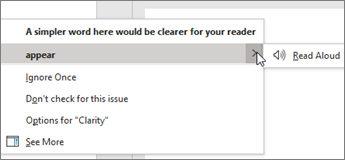
Návrh zobrazíte tak, že kliknete pravým tlačítkem myši na podtržený text. Zobrazením místní nabídky můžete:
- Návrhy poslouchat tak, že kliknete na šipku vedle návrhu a vyberete Číst nahlas.
- Přeskočit tuto instanci problému tak, že vyberete Přeskočit.
- Přimět Editor, aby už nekontroloval tento problém tím, že vyberete Nekontrolovat tento problém.
- Nastavit Editor na tyto typy problémů tak, že vyberte odkaz Možnosti.
- Získat další informace o tomto problému tak, že vyberete Zobrazit více.
Kontrola více jazyků
Váš dokument může být psaný ve více jazycích nebo můžete chtít přepnout do jiného jazyka a pak potřebujete od Editoru kontrolu. Pokud máte nastaveno vytváření více jazyků (>FileOptions>Language), rozpozná Word jazyk, ve kterém píšete, a Editor v něm zkontroluje problémy.
Můžete ale psát v jazyce, který Word automaticky nerozpozná. V takovém případě můžete Editor přimět ke kontrole textu v daném jazyce tak, že text vyberete, přejdete na Kontrola>jazyka kontroly>pravopisu jazykové sady a pak zvolíte svůj jazyk.

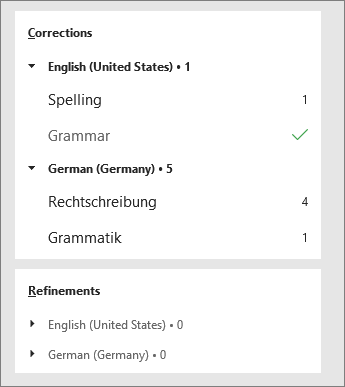
Když Editor kontroluje víc než jeden jazyk, jeho podokno vytváří seznam oprav a upřesnění pro každý jazyk v dokumentu.
Informace o problémech, které Editor kontroluje v různých jazycích, najdete v článku Možnost pravopisu, gramatiky a upřesnění Editoru podle daného jazyka.
Editor na webu
Když pracujete s dokumenty ve Wordu na webu, nabízí Editor bohatou sadu funkcí, které budou brzy k dispozici ve Wordu pro Windows. I když nepoužíváte Word, Rozšíření prohlížeče Editoruvám pomůže s psaním na webech, jako jsou LinkedIn, Twitter, Facebook a Gmail.


Viz také
Další informace o Microsoft Editoru najdete v tématu Microsoft Editor kontroluje gramatické a další funkce v dokumentech, mailu a na webu.
Další témata z tohoto okruhu najdete v článku Pravopis a gramatika ve Wordu.
Pokud si chcete vyzkoušet Microsoft Editor sami pomocí šablony aplikace Word,