
Někdy je potřeba ručně aktivovat aktualizaci informací v polích, jako jsou ty, které se používají v obsahu, záhlaví a zápatí, křížových odkazech, záložkách a vzorcích v tabulkách. Pole můžete aktualizovat jedno po druhém nebo všechna pole v dokumentu najednou.
V tomto článku
Aktualizace pole
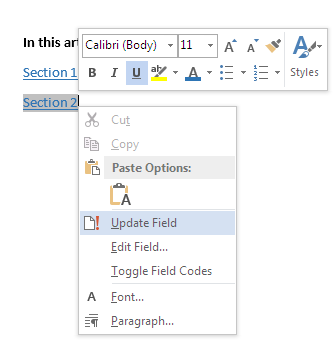
V dokumentu, který máte otevřený, klikněte pravým tlačítkem na pole, třeba obsah, číslo stránky nebo křížový odkaz, a klikněte na Aktualizovat pole.
Poznámka
Pokud aktualizujete obsah, vyberte v dialogovém okně Aktualizovat obsah , jestli chcete aktualizovat jenom čísla stránek nebo celou tabulku. Aktualizace čísel stránek jednoduše aktualizuje čísla stránek stávajících oddílů. Nepřidá do obsahu nové oddíly. Pokud chcete obsah aktualizovat o nové oddíly z dokumentu, vyberte Aktualizovat celou tabulku.

Pokud máte problém rozlišit, které části textu jsou pole, můžete nastavit, aby se všechna pole zobrazovala se šedým pozadím. Uděláte to tak, že kliknete naRozšířené možnosti>souboru> a v části Zobrazit obsah dokumentu z rozevírací nabídky Stínování polí vyberete Vždy.

Aktualizace všech polí v dokumentu
Stiskněte Ctrl + A.
Stiskněte klávesu F9.
Pokud dokument obsahuje tabulky s poli nebo vzorci, budete muset vybrat každou z nich samostatně a stisknout klávesu F9.
Tip:
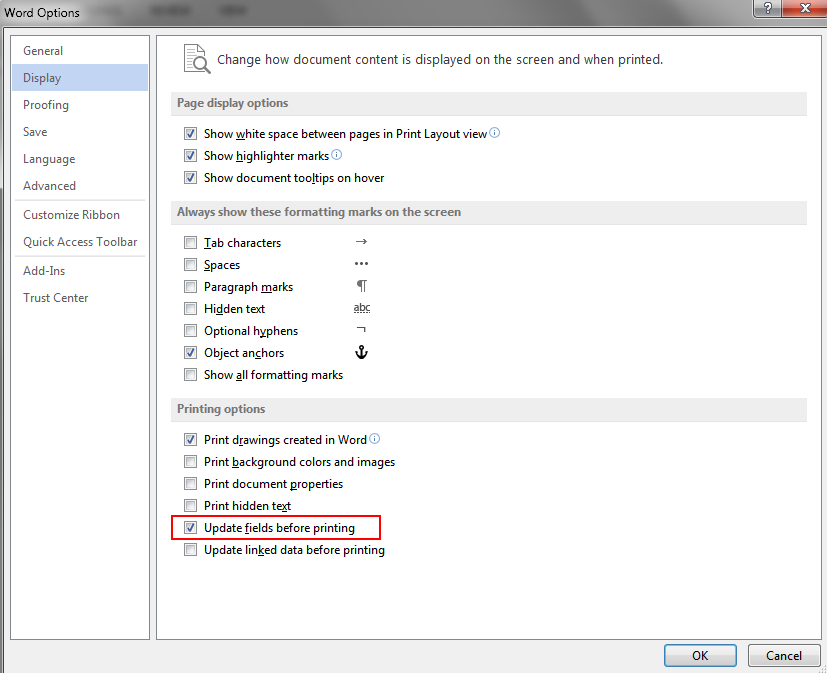
Pokud chcete mít jistotu, že před tiskem dokumentu nezapomenete obsah aktualizovat, nastavte Word tak, aby před tiskem automaticky aktualizoval pole. Klikněte napoložku Zobrazitmožnosti souboru>> a v části Možnosti tisku zaškrtněte políčko pro Před tiskem aktualizovat pole.
Poznámka
Někdy se pole neaktualizuje, protože položka, na kterou pole odkazuje, už neexistuje. Odkaz nebo záložka můžou být taky nefunkční. Další informace naleznete v tématu Řešení potíží se záložkami.
Viz také
Vytvoření nebo aktualizace křížového odkazu