Hromadná korespondence umožňuje vytvářet sady přizpůsobených dopisů, ve kterých má každé písmeno stejné rozložení, formátování, text a grafiku, s výjimkou přizpůsobených částí, jako je oslovení.
Příprava dopisu
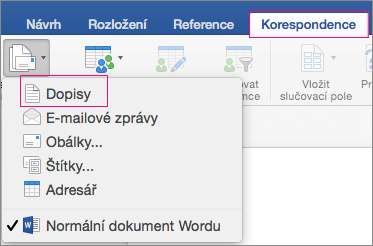
- Přejděte na Korespondence,>Spustit hromadné korespondence>.
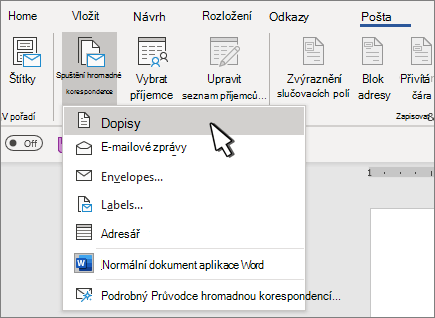
- Do Word zadejte text dopisu, který chcete odeslat do svého seznamu adresátů.
Nastavení seznamu adresátů
Seznam adresátů je zdroj dat obsahující informace, které Word používá k přizpůsobení dopisu. Viz Zdroje dat, které můžete použít pro hromadnou korespondenci.
Pokud potřebujete seznam adresátů seřadit nebo filtrovat, podívejte se na Hromadná korespondence: Úprava příjemců.
Přidání osobně přizpůsobeného obsahu do dopisu
Přidejte do dopisu obsah, který se u každého příjemce liší.
- Přejděte na Poštovní>blok adresy.
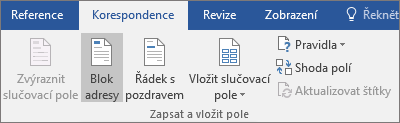
- Výběr formátu jména příjemce V dialogovém okně Vložit blok adresy
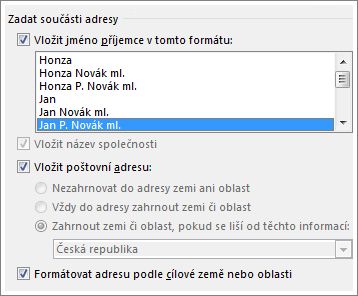
Další informace najdete v článku Vložení bloku adresy. - Zvolte OK.
- Zvolte Řádek s pozdravem.
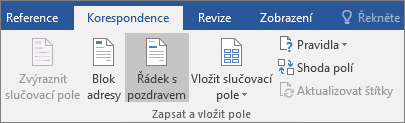
- V dialogovém okně Vložit řádek s pozdravem vyberte formát, který chcete použít.
Další informace najdete v článku Vložení řádku s pozdravem. - Kliknutím na OK vložíte pole řádku s pozdravem.
- Přejděte na Uložit soubor>.
Pokud chcete vložit další vlastní informace ze seznamu adresátů, přečtěte si článek Postupné přidávání polí hromadné korespondence.
Zobrazení náhledu a tisk dopisů
- Přejděte na náhledvýsledkůkorespondence> a podívejte se na náhled dopisů.
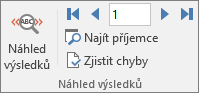
- Zvolte tlačítko
 nebo tlačítko Předchozí
 a projděte si datovou sadu a zkontrolujte, jestli jména a adresy vypadají správně.
 - Znovu vyberte Náhled výsledků Přepnutí ze sloučených výsledků zpátky na pole hromadné korespondence v dopise
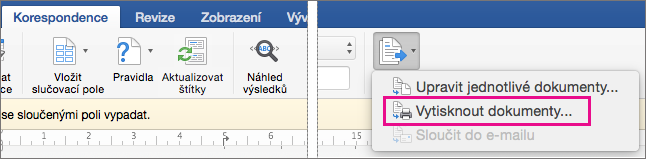
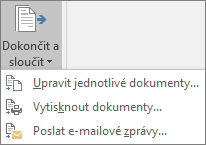
- Vyberte Dokončit & Sloučit>tisk dokumentů.
Zvolte Upravit jednotlivé dokumenty, Vytisknout dokumenty nebo Odeslat Email zprávy.
Uložení dopisu přizpůsobeného uživateli
Přejděte na Uložit soubor>. Dokument hromadné korespondence zůstane po uložení propojený se seznamem adresátů, takže ho můžete použít i příště.
Chcete-li dokument hromadné korespondence znovu použít, dokument hromadné korespondence otevřete. Když se zobrazí výzva aplikace Word, abyste připojení zachovali, zvolte Ano.