
Med Excel på internettet kan du bruge din webbrowser til at oprette, få vist og redigere projektmapper, du gemmer på OneDrive eller Dropbox. Hvis din organisation eller dit universitet har en Microsoft 365-plan eller et SharePoint-websted, kan du begynde at bruge Excel på internettet ved at oprette eller gemme projektmapper i biblioteker på dit websted.
Oprette en onlineprojektmappe
- Åbn dit OneDrive ved at vælge OneDrive-ikonet på proceslinjen og derefter vælge Vis online.
- Vælg +Ny>Excel-projektmappe.
- Hvis du vil omdøbe projektmappen, skal du vælge det generiske navn på den nye fil på det øverste bånd (generelt noget i stil med Book1). Skriv et nyt navn i feltet Filnavn .
Dele projektmapper online
Når du har oprettet din online projektmappe, du kan dele med venner, kollegaer eller offentligheden. Andre personer kan se dine regneark, sortere og filtrere data og få vist flere detaljer i pivottabeller på internettet eller på deres mobilenhed.
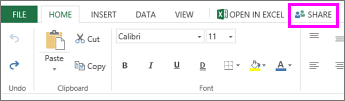
Hvis du vil dele en projektmappe, skal du klikke på Del og skrive mailadresserne på de personer, du vil dele med, eller få et link, som du kan sende til dine kontakter.
Redigere i browseren
Hvis du forsøger at angive data, konfigurere en formel, tilføje diagrammer eller anvende grundlæggende formatering, og der ikke sker noget, er du sandsynligvis i skrivebeskyttet visning. Sådan skifter du til redigeringsvisning:
Klik på Rediger projektmapperedigering>i Excel på internettet.
Klik på Rediger i Excel, hvis du vil have mere avancerede indstillinger.
Excel på internettet gemmer automatisk dit arbejde, men hvis du skifter mening om de ændringer, du lige har foretaget, skal du bruge Fortryd eller trykke på Ctrl+Z.
Arbejde sammen om det samme regneark
Når du arbejder sammen med andre i Excel på internettet, kan du redigere regnearket, som du plejer. Når andre redigerer regnearket, viser Excel på internettet deres tilstedeværelse og opdateringer med det samme. Dette fungerer kun, når alle arbejder i Excel på internettet.

Andre versioner af Excel-appen giver også mulighed for at arbejde med andre samtidigt. Se Samarbejd om Excel-projektmapper på samme tid med samtidig redigering for yderligere oplysninger.
Udskriv i Excel på internettet
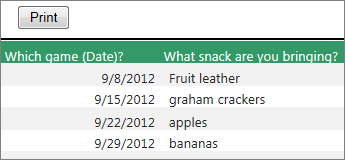
- Markér de celler eller diagram, du vil udskrive, og gå derefter tilFiludskrift>. Hvis du vil skrive ut hele regnearket, merker du ingenting før du går til kommandoen Skriv ut.

- Klikk Skriv ut for å se en forhåndsvisning.
- Hvis du ikke vil skrive ut et merket område, kan du velge utskriftsalternativet Hele arket og klikke Skriv ut.
- Hvis den endelige forhåndsvisningen har riktig utseende, klikker du Skriv ut.
Få mere at vide om udskrivning af gitterlinjer i et regneark.