Du og dine kolleger kan åbne og arbejde på den samme Excel-projektmappe. Dette kaldes for samtidig redigering. Når I foretager samtidig redigering, kan I hurtigt se hinandens ændringer – i løbet af få sekunder. Og med visse versioner af Excel kan du se andre brugeres markeringer i forskellige farver. Hvis du bruger en version af Excel, der understøtter samtidig redigering, kan du vælge Del i øverste højre hjørne, skrive mailadresser og derefter vælge en placering i skyen. Men hvis du har brug for flere oplysninger, f.eks. hvilke versioner der understøttes, og hvor filen kan gemmes, hjælper denne artikel dig gennem processen.
For samtidig redigering i Excel til Windows-computere skal du kontrollere, at visse ting er konfigureret, før du starter. Derefter tager det blot nogle få trin at redigere samtidigt med andre personer.
Dette skal du bruge til samtidig redigering
Trin 1: Upload projektmappen
Ved hjælp af en webbrowser skal du overføre eller oprette en ny projektmappe på OneDrive, OneDrive for Business eller et SharePoint Online-bibliotek. Bemærk, at Lokale SharePoint-websteder (websteder, der ikke er hostet af Microsoft) ikke understøtter samtidig redigering. Hvis du ikke er sikker på, hvilken du bruger, kan du spørge den person, der er ansvarlig for dit websted, eller din it-afdeling.
Trin 2: Del det
- Hvis du har uploadet filen, skal du vælge filnavnet for at åbne den. Projektmappen åbnes i en ny fane i din webbrowser.
- I øverste højre hjørne skal du vælge Redigering (eller Visning) >Åbn i skrivebord.
- Når filen åbnes i Excel-skrivebordsappen, får du muligvis vist en gul bjælke, hvor der står, at filen er i beskyttet visning. Vælg knappen Aktivér redigering , hvis det er tilfældet.
- Vælg Del i øverste højre hjørne.
- Skriv mailadresserne i adressefeltet. Adskil dem med et semikolon, eller bekræft adresserne på rullelisten, mens du angiver dem.
- Som standard kan alle modtagere redigere projektmappen, men du kan ændre indstillingerne ved at vælge indstillingen Kan redigere .
- Tilføj eventuelt en meddelelse til dine modtagere.
- Vælg Tilføj en filoversigt med Copilot for at få hjælp til at beskrive dokumentet.
- Vælg Tilføj for at sende den.
Bemærk
Hvis du selv vil sende linket, skal du ikke vælge knappen Tilføj . Vælg i stedet Del>kopilink i øverste højre hjørne af dokumentet.
Trin 3: Andre kan åbne den
Hvis du har valgt knappen Del , modtager personer en mail, der inviterer dem til at åbne filen. De kan vælge linket for at åbne projektmappen. En webbrowser åbnes muligvis, og projektmappen åbnes muligvis i Excel på internettet. Hvis de vil bruge Excel-skrivebordsappen til samtidig redigering, kan de vælge Redigering (eller Visning) >Rediger i skrivebord. De skal dog bruge en version af Excel-appen, der understøtter samtidig redigering. Excel til Android-, Excel til iOS-, Excel Mobile- og Excel til Microsoft 365-abonnementer understøtter samtidig redigering. Hvis de ikke har en understøttet version, kan de redigere i browseren.
Bemærk
Hvis de bruger den nyeste version af Excel, PowerPoint eller Word er der en nemmere måde – de kan vælge Åbn fil>og vælgeDelt med mig.
Trin 4: Samtidig redigering med andre
Mens filen er åben i Excel, skal du sørge for, at Automatisk lagring er aktiveret i øverste venstre hjørne. Når andre på et tidspunkt åbner filen, udfører I samtidig redigering. Du ved, at I redigerer samtidig, hvis du får vist billeder af personer øverst til højre i Excel-vinduet. (Du ser muligvis også deres initialer eller et "G", som står for gæst).
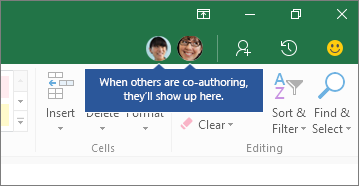
Tip til samtidig redigering:
- Du kan muligvis se andre brugeres markeringer i forskellige farver. Dette sker, hvis de bruger Excel til Microsoft 365 abonnenter, Excel på internettet, Excel til Android, Excel Mobile eller Excel til iOS. Hvis de bruger en anden version, kan du ikke se deres valg, men deres ændringer vises, efterhånden som de arbejder.
- Hvis du kan se andre brugeres markeringer i forskellige farver, vises de som blå, lilla osv. Dine markeringer vil dog altid være grønne. Og på andre brugeres skærme vil deres egne markeringer også være grønne. Hvis du mister overblikket over, hvem der er hvem, kan du holde markøren over markeringen, hvorefter personens navn vises. Hvis du vil hoppe til den placering, hvor en person arbejder, skal du vælge vedkommendes billede eller initialer og derefter vælge indstillingen Gå til .
Finde tidligere versioner af en fil i Excel til Microsoft 365
VælgVersionshistorikfor filoplysninger>>. Find derefter en tidligere version på listen, og vælg den for at åbne den. Hvis du vil gendanne den til den aktuelle version, skal du vente, indtil alle ikke længere udfører samtidig redigering, og derefter vælge den for at gendanne til den pågældende version. Du kan få mere at vide om versioner under Få vist tidligere versioner af Microsoft 365-filer.
For at foretage samtidig redigering i Excel til Mac-computere skal du kontrollere, at visse ting er konfigureret, før du starter. Derefter tager det blot nogle få trin at redigere samtidigt med andre personer.
Dette skal du bruge til samtidig redigering
Trin 1. Upload projektmappen
Brug din webbrowser til at uploade eller oprette en ny projektmappe på OneDrive, OneDrive for Business eller et SharePoint Online-bibliotek. Bemærk, at Lokale SharePoint-websteder (websteder, der ikke er hostet af Microsoft) ikke understøtter samtidig redigering. Hvis du ikke er sikker på, hvilken du bruger, kan du spørge den person, der er ansvarlig for dit websted, eller din it-afdeling.
Trin 2: Del det
- Hvis du har uploadet filen, skal du vælge filnavnet for at åbne den. Projektmappen åbnes i en ny fane i din webbrowser.
- Vælg Redigering (eller visning) >Åbn på skrivebordet.
- Når filen åbnes i Excel-skrivebordsappen, får du muligvis vist en gul bjælke, hvor der står, at filen er i beskyttet visning. Vælg knappen Aktivér redigering , hvis det er tilfældet.
- Vælg Del>invitation People i øverste højre hjørne.
- Som standard kan alle modtagere redigere projektmappen, men du kan fjerne redigeringsadgangen ved at fjerne markeringen i feltet kan redigere .
- Skriv mailadresserne i adressefeltet. Adskil dem med et semikolon, eller bekræft adresserne på rullelisten, mens du angiver dem.
- Tilføj eventuelt en meddelelse til dine modtagere.
- Vælg Del.
Bemærk
Hvis du selv vil sende linket, skal du ikke vælge knappen Del . I stedet skal du trykke på Esc og vælge Del>kopilink og vælge Vis eller Vis og Rediger for at give adgang.
Trin 3: Andre kan åbne den
Hvis du har valgt knappen Del , modtager personer en mail, der inviterer dem til at åbne filen. De kan vælge linket for at åbne projektmappen. En webbrowser åbnes muligvis, og projektmappen åbnes muligvis i Excel på internettet. Hvis de vil bruge en Excel-app til samtidig redigering, kan de vælge Redigering (eller Visning) >Åbn i skrivebord. De skal dog bruge en version af Excel-appen, der understøtter samtidig redigering. Excel til Android, Excel til iOS, Excel Mobile og Excel til Microsoft 365 er de versioner, der i øjeblikket understøtter samtidig redigering. Hvis de ikke har en understøttet version, kan de redigere filen i browseren.
Tip
Hvis de bruger den nyeste version af Excel til Microsoft 365, er der en nemmere måde – de kan vælge Åbn fil>...>Delt, og vælg en fil, der er blevet delt af en anden person.
Trin 4: Samtidig redigering med andre
Mens filen er åben i Excel, skal du sørge for, at Automatisk lagring er aktiveret i øverste venstre hjørne. Når andre på et tidspunkt åbner filen, udfører I samtidig redigering. Hvis du er i det samme område som dem, kan du muligvis se deres cellemarkeringer med en anden farve end din. Du kan også se deres ændringer, når de arbejder. Hvis du vælger Del øverst til højre, får du desuden vist billeder af personer og deres navn eller mailadresse. Du ser muligvis også deres initialer eller et "G", som står for gæst.
Find tidligere versioner af en fil i Excel til Mac
VælgGennemse versionshistorikfor filgendannelse>>. Find derefter en tidligere version på listen, og vælg Åbn version. Den tidligere version åbnes. Hvis du vil gendanne den til den aktuelle version, skal du vente, indtil alle ikke længere udfører samtidig redigering, og derefter vælge Gendan.
Det tager kun fire trin at udføre samtidig redigering i Excel på internettet.
Trin 1. Upload projektmappen
Ved hjælp af en webbrowser skal du overføre eller oprette en ny projektmappe på OneDrive, OneDrive for Business eller et SharePoint Online-bibliotek.
Trin 2: Del det
- Øverst på båndet skal du vælge Del. Dialogboksen Send link åbnes, så du kan sende personer et link til projektmappen.
- Som standard kan alle i organisationen bruge linket til at åbne og redigere projektmappen. Hvis du vil justere, hvem der kan bruge linket, og hvad de kan gøre, skal du vælge People i [Din organisation] med linket kan redigere, vælge de ønskede indstillinger i dialogboksen Linkindstillinger og derefter vælge Anvend.
- I dialogboksen Send link skal du angive mailadresser adskilt af semikolon.
- Tilføj en meddelelse til dine modtagere. Dette trin er valgfrit.
- Vælg Send.
Bemærk
Hvis du selv vil sende linket, skal du ikke vælge knappen Send. Vælg i stedet Kopiér link nederst i ruden.
Trin 3: Andre kan åbne den
Hvis du har valgt knappen Del , modtager personer en mail, der inviterer dem til at åbne filen. De kan vælge linket for at åbne projektmappen. Der åbnes en webbrowser, og projektmappen åbnes i Excel på internettet. Hvis de vil bruge en Excel-app til samtidig redigering, kan de vælge Rediger i skrivebordsappen. De skal dog bruge en version af Excel-appen, der understøtter samtidig redigering. Excel til Android, Excel til iOS, Excel Mobile og Excel til Microsoft 365 er de versioner, der i øjeblikket understøtter samtidig redigering. Hvis de ikke har en understøttet version, kan de redigere i browseren.
Trin 4: Samtidig redigering med andre
Nu kan du udføre samtidig redigering i projektmappen på samme tid som andre personer. Du ved, at du udfører samtidig redigering med en anden person, hvis du ser en meddelelse i øverste højre hjørne, hvor der står, at de redigerer. Hvis mere end én anden person redigerer, får du vist en anden meddelelse, der fortæller dig antallet af personer, der udfører samtidig redigering. For eksempel: "2 andre personer er her."
Tip til samtidig redigering:
- Hvis du vil gennemse ændringer, som andre har foretaget, siden du åbnede filen, skal du vælge Vis ændringer. Dette åbner en rude, hvor du kan se ændringerne, herunder tidligere celleværdier (hvis nogen har ændret sig).
- Hvis du vil hoppe til den placering, hvor en person arbejder, skal du vælge personens navn og derefter vælge Redigering....
- Du kan se andre brugeres markeringer i forskellige farver. Dette sker, hvis de bruger Excel til Microsoft 365, Excel på internettet, Excel til Android, Excel Mobile eller Excel til iOS. Hvis de bruger en anden version, kan du ikke se deres valg, men deres ændringer vises, efterhånden som de arbejder.
- Hvis du kan se andre brugeres markeringer i forskellige farver, vises de som blå, lilla osv. Dine markeringer vil dog altid være grønne. Og på andre brugeres skærme vil deres egne markeringer også være grønne. Hvis du mister overblikket over, hvem der er hvem, kan du holde markøren over markeringen, hvorefter personens navn vises.
Finde tidligere versioner af en fil i Excel på internettet
Gå til den mappe, der indeholder filen, højreklik derefter på filnavnet, og vælg Fil>gennemse versionshistorik. Vælg Åbn version på den version, du vil gennemse. Hvis du vil gendanne denne version, skal du vente, indtil alle ikke længere redigerer, og derefter vælge Gendan.
For samtidig redigering i Excel Android skal du kontrollere, at visse ting er konfigureret, før du starter. Derefter tager det blot nogle få trin at redigere samtidigt med andre personer.
Dette skal du bruge til samtidig redigering
- Du skal have den nyeste version af Excel installeret, og du skal logge på Excel med en Microsoft-konto. Gå til Åbn fil
 >, og sørg for, at din Microsoft-konto er angivet der. Hvis den ikke er, skal du trykke på Tilføj en placering for at tilføje kontoen. Bemærk, at hvis du har en telefon eller tablet, der er større end 10,1 tommer, skal du logge på med en Microsoft 365-abonnementskonto .
- Du skal bruge .xlsx-, .xlsm- eller .xlsb-filer. Hvis filen ikke er i dette format, skal du åbne filen i en computerversion af Excel. Tryk derefter på Filer>Gem som>gennemse>gem som type , og skift formatet til .xlsx, .xlsm eller .xlsb.
Trin 1: Gem projektmappen i skyen
- Opret eller åbn en fil, og tryk derefter på Filer>Gem som.
- Kontrollér filens aktuelle placering. Hvis OneDrive eller SharePoint er markeret, skal du trykke på knappen Tilbage og gå til næste trin. Hvis en af disse ikke er markeret, skal du trykke på OneDrive eller SharePoint til venstre, navngive filen og derefter trykke på Gem.
Trin 2: Del filen
Åbn det dokument, du vil dele.
Tryk på Del
Tilføj personer: Angiv et navn, en gruppe eller en mailadresse for at dele adgang. Når den er tilføjet, kan du bruge rullepilen ud for hvert navn til at administrere deres redigerings-/visningstilladelser enkeltvis.
Valgfrit: Skriv en meddelelse til de personer, du deler filen med. De inviterede modtager en mail med et link til at få adgang til filen. Slå afkrydsningsfeltet ud for Send mailbesked til eller fra for at slå mailbeskeder til eller fra.
Tryk på Tilføj for at dele filen.
-
Tip
Hvis du selv vil sende linket, skal du ikke trykke på knappen Del. Tryk i stedet på Del som et link.
Trin 3: Andre kan åbne den
Hvis du trykkede på Del , modtager personerne en mail, der inviterer dem til at åbne filen. De kan vælge linket for at åbne projektmappen. En webbrowser åbner projektmappen i Excel på internettet. De kan udføre samtidig redigering i Excel på internettet med det samme ved at vælge Rediger projektmappe>rediger i browser.
Hvis de vil bruge en Excel-app og ikke Excel på internettet til samtidig redigering, kan de vælge Rediger projektmappe>Rediger i Excel. De skal dog bruge en version af Excel-appen, der understøtter samtidig redigering. Excel til Android, Excel til iOS, Excel Mobile og Excel til Microsoft 365 er de versioner, der i øjeblikket understøtter samtidig redigering.
Trin 4: Samtidig redigering med andre
Nu kan du udføre samtidig redigering i projektmappen på samme tid som andre personer. Hvis du vil se, hvem der redigerer filen sammen med dig, skal du trykke på Del og derefter trykke på Rediger ud for personens navn. Hvis de har etiketten Redigerer, arbejder de på filen.
Find tidligere versioner af en fil i Excel til Android
Tryk på Filhistorik>. Tryk på en tidligere version, så åbnes den. Tryk på Opret en kopi for at gemme versionen som en anden fil. Hvis du vil gendanne den til den aktuelle version, skal du vente, indtil alle ikke længere udfører samtidig redigering, og derefter trykke på Gendan
 .
.
For samtidig redigering i Excel til iOS skal du kontrollere, at visse ting er konfigureret, før du starter. Derefter tager det blot nogle få trin at redigere samtidigt med andre personer.
Dette skal du bruge til samtidig redigering
- Du skal have den nyeste version af Excel installeret, og du skal logge på Excel med en Microsoft-konto. Når du åbner Excel, skal du trykke på Åbn og sørge for, at din Microsoft-konto er angivet der. Hvis den ikke er, skal du trykke på Tilføj en placering for at tilføje kontoen. Bemærk, at hvis du har en telefon eller tablet, der er større end 10,1 tommer, skal du logge på med en Microsoft 365-abonnementskonto .
- Du skal bruge .xlsx-, .xlsm- eller .xlsb-filer. Hvis filen ikke er i dette format, skal du åbne filen i en computerversion af Excel. Vælg derefter Gem som fil>under>gennemse>Filtype , og skift formatet til .xlsx, .xlsm eller .xlsb.
Trin 1: Gem projektmappen i skyen
Samtidig redigering kræver, at du gemmer en projektmappe i OneDrive, OneDrive for Business eller et SharePoint Online-bibliotek. Bemærk, at Lokale SharePoint-websteder (websteder, der ikke er hostet af Microsoft) ikke understøtter samtidig redigering. Hvis du ikke er sikker på, hvilken du bruger, kan du spørge den person, der er ansvarlig for dit websted, eller din it-afdeling.
- Opret eller åbn en fil.
- Hvis du har oprettet en fil, skal du trykke på
 , trykke på Navn og derefter navngive filen. Vælg herefter en OneDrive-, OneDrive for Business- eller SharePoint Online-placering til venstre, og tryk på Gem.
- Hvis du har åbnet en eksisterende fil, skal du trykke på >Egenskaber forfilfil. Hvis stien Placering indeholder ordene "OneDrive", "d.docs.live.net" eller "SharePoint", er den sandsynligvis allerede blevet gemt på en af disse placeringer. Hvis den ikke har disse ord, skal du trykke påGem en kopi af filen> og gemme den på OneDrive, OneDrive for Business eller SharePoint Online.
Trin 2: Del filen
- Tryk på
 øverst til højre.
- Hvis du selv vil sende linket til filen, skal du trykke på Kopiér linkvisning>og Rediger. Indsæt herefter linket i en mail eller et chatvindue.
- Hvis du ønsker, at Excel sender linket for dig i en mail, skal du trykke på Inviter personer. Skriv derefter mailadresserne i feltet Inviter personer, og tryk på return efter hver adresse. Kontrollér også, at Kan redigere er slået til. Til slut skal du trykke på Send.
Trin 3: Andre kan åbne den
Hvis du trykkede på knappen Send i det foregående trin, modtager personerne en mail, der inviterer dem til at åbne filen. De kan vælge linket for at åbne projektmappen. En webbrowser åbner projektmappen i Excel på internettet. De kan udføre samtidig redigering i Excel på internettet med det samme ved at vælge Rediger projektmappe>rediger i browser.
Hvis de vil bruge en Excel-app og ikke Excel på internettet til samtidig redigering, kan de vælge Rediger projektmappe>Rediger i Excel. De skal dog bruge en version af Excel-appen, der understøtter samtidig redigering. Excel til Android, Excel til iOS, Excel Mobile og Excel til Microsoft 365 er de versioner, der i øjeblikket understøtter samtidig redigering.
Trin 4: Samtidig redigering med andre
Nu kan du udføre samtidig redigering i projektmappen på samme tid som andre personer. Hvis du vil se, hvem der redigerer filen sammen med dig, skal du trykke på  samtidig øverst til højre, og derefter trykke på Delt med. Hvis andre arbejder på filen på samme tid som dig, får du vist deres navn. Hvis de har etiketten Redigerer..., arbejder de på filen.
Finde tidligere versioner af en fil
Hvis du vil gendanne filen til en tidligere version, skal du vente, indtil der ikke længere er nogen, der redigerer. Tryk derefter på >FilfilGendan>vis versionshistorik online. En webbrowser åbnes med de tidligere versioner af filen. Hvis du bruger OneDrive, skal du trykke på en version til venstre og derefter trykke på Gendan. Hvis du bruger OneDrive for Business eller SharePoint Online, skal du trykke på en versionsdato og -klokkeslæt, trykke på pilen ned, og derefter trykke på Gendan. Gå derefter tilbage til Excel til iOS, og åbn filen.
Ofte stillede spørgsmål
Hvad er Automatisk lagring?
I Excel til Microsoft 365 abonnenter vil du muligvis bemærke Automatisk lagring i øverste venstre hjørne. Automatisk lagring er slået til, når en fil er gemt på OneDrive, OneDrive for Business eller SharePoint Online. Dine ændringer gemmes automatisk i skyen, mens du arbejder. Og hvis andre personer arbejder på den samme fil, giver Automatisk lagring dem mulighed for at se dine ændringer i løbet af få sekunder. Se Hvad er Automatisk lagring? for at få flere oplysninger om Automatisk lagring, herunder årsager til, hvorfor det kan være tilgængeligt eller ikke tilgængeligt.
Hvorfor får jeg fejlen "Filen er låst"?
Der er en række årsager til, at denne fejl kan opstå. Den mest almindelige årsag er, at nogen har åbnet filen med en version af Excel, som ikke understøtter samtidig redigering. Hvis kun én person gør dette, får alle andre fejlen "låst", også selvom alle andre bruger en version af Excel, der understøtter samtidig redigering.
Versioner af Excel, der understøtter samtidig redigering:
- Excel til Microsoft 365*
- Excel til Microsoft 365 til Mac*
- Excel til internettet
- Excel til Android
- Excel til iOS
- Excel Mobile
* Samtidig redigering i denne version kræver, at du har den nyeste version af Excel til Microsoft 365 installeret, og kræver, at du logger på en Microsoft 365-abonnementskonto. Bemærk, at hvis du har en arbejds- eller skolekonto, har du muligvis ikke en version, der understøtter samtidig redigering endnu. Dette kan skyldes, at administratoren ikke har leveret den nyeste version, der skal installeres.
Hvis du stadig får fejlen "låst", skal du se Excel-filen er låst til redigering for at finde flere løsninger på dette problem.
Hvorfor kan jeg ikke se andre brugeres markeringer?
Du kan se andre brugeres markeringer i forskellige farver, men kun hvis du og andre bruger Excel til Microsoft 365 abonnenter, Excel på internettet, Excel til Android, Excel Mobile eller Excel til iOS. Hvis folk bruger Excel til Microsoft 365 abonnenter, skal alle desuden have slået Automatisk lagring til for at se farvede markeringer.
Hvis du bruger Excel til Microsoft 365, Excel på internettet, Excel til Android eller Excel til iOS, og du ikke kan se andre brugeres markeringer, skal du vente et par sekunder. Hvis du stadig ikke kan se nogens markeringer, skal du kontrollere, at de bruger Excel til Microsoft 365, Excel på internettet, Excel til Android eller Excel til iOS. Hvis de bruger en anden version, f.eks. Excel Mobile, vises deres valg ikke for dig. De ændringer, de foretager, vises dog næsten øjeblikkeligt. Hvis de bruger en ældre version af Excel, kan de desuden ikke redigere filen på samme tid som dig, og du vil ikke kunne se deres valg.
Hvorfor kan jeg ikke se andre brugeres ændringer?
For at udføre samtidig redigering og se ændringer foretaget af andre skal alle bruge en version af Excel-appen, der understøtter samtidig redigering. Excel til Android-, Excel til iOS-, Excel Mobile- og Excel til Microsoft 365-abonnenter er de versioner, der i øjeblikket understøtter samtidig redigering. Hvis de ikke har en understøttet version, kan de altid bruge Excel på internettet i deres webbrowser. Hvis det ikke løser problemet, kan du prøve én eller flere af følgende metoder:
- Vent et øjeblik. Nogle gange tager det tid for Excel og skyen at kommunikere med hinanden.
- Bed alle om at vælge knappen Aktivér redigering , hvis den vises.
- Sørg for, at alle, der arbejder i Excel til Microsoft 365 abonnenter, har aktiveret Automatisk lagring i øverste venstre hjørne af Excel-vinduet.
- Hvis du bruger OneDrive til at synkronisere filer, skal du sørge for, at det ikke er sat på pause, og sørge for, at du synkroniserer computerens filer og mapper med OneDrive.
- Kontrollér, at de personer, der arbejder i Excel til Android, har slået Automatisk lagring til. De kan slå det til ved at trykke på Automatisklagring af filer>.
- Kontrollér, at de personer, der arbejder i Excel til iOS, har slået Automatisk lagring til. De kan slå det til ved at trykke på >FilfilAutomatisk lagring.
- Sørg for, at filen ikke er skrivebeskyttet.
- Åbn filen på en Windows-pc, og gå til Filoplysninger>. Løs eventuelle fejl, der er vist der.
Hvad kan jeg gøre ved meddelelserne "Opdatering anbefales" og "Overførslen mislykkedes"?
Dette kan ske, hvis en bruger benytter en Excel-funktion, der endnu ikke understøttes fuldt ud i samtidig redigering i Excel. Dette kan midlertidigt stoppe processen samtidig redigering. Hvis du ikke har nogen ikke-gemte ændringer, skal du blot vælge Opdater. Hvis du har ikke-gemte ændringer, du ikke behøver at beholde, kan du vælge Slet ændringer. For ting, du skal beholde, skal du vælge Gem en kopi og gemme filen som et andet navn. Vælg og kopiér derefter de ændringer, du vil beholde. Til sidst et sidste trin – genåbn den oprindelige fil, der er i skyen, og indsæt dine ændringer igen.
Hvad sker der, når to personer foretager en ændring på det samme sted?
Generelt er den seneste ændring, der gemmes, enten med knappen Gem eller automatisk med Automatisk lagring, den, der "vinder". Der er nogle undtagelser til dette, men det er generelt sådan, det fungerer. Hvis du ikke vil være i konflikt med andre personer, skal du tildele områder eller ark til hver person. Du kan forklare disse opgaver, når du sender linket ud, eller du kan gøre tildelingerne indlysende i selve projektmappen ved at placere personernes navne i overskriftsceller eller navngive ark med personers navne.
Husk, at hvis du bruger OneDrive til at synkronisere filer, flettes de ændringer, du foretager, mens computeren er offline, ikke, før computeren igen er online. Og når du igen er online, flettes alle ændringerne ind på én gang.
