
Brug disse strategier til at få de bedste resultater fra Copilot i Excel.
Skriv effektive prompter
- Vær specifik. Jo flere detaljer du angiver, jo mere nyttigt er Copilots svar.
- Navngiv de kolonner eller områder, du vil have Copilot til at arbejde med, især til formaterings- og analyseanmodninger.
- Start bredt, og finjuster derefter. Hvis et resultat ikke er helt rigtigt, kan du tilføje flere detaljer og bede Copilot om at prøve igen.
- Stil opfølgende spørgsmål for at bygge videre på et tidligere resultat.
Du kan få flere tip til at prompte under Tilberedning af en fantastisk prompt: Få mest muligt ud af Copilot.
Tilpas din Copilot i Excel
Copilot i Excel tilbyder tilpasningsmuligheder. Returner resultater baseret på dine præferencer med tilpasning. Opret retningslinjer for en projektmappe med regler. Brug brugerdefinerede færdigheder til at udføre opgaver, der kan gentages.
Vælg din model
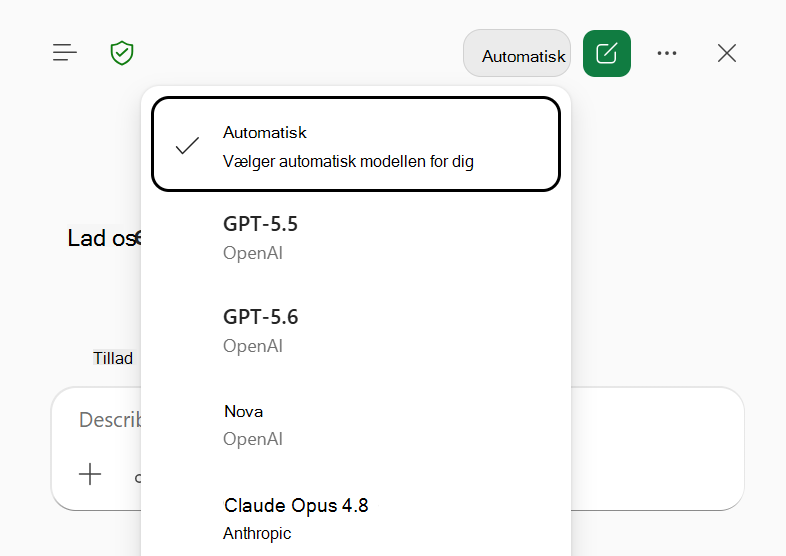
Før du sender en meddelelse, kan du vælge, hvilken model du foretrækker at bruge. Copilot i Excel understøtter de nyeste Anthropic- og OpenAI-modeller. Hvis du vil skifte mellem modeller, skal du bruge menuen Model vælger i øverste højre hjørne af ruden Copilot i Excel. Modelvælgeren er som standard indstillet til Automatisk , og modellen vælges automatisk for dig.
Bemærk
Hvis du har et kommercielt Microsoft Copilot-abonnement, skal din administrator tillade adgang til Anthropic AI-modeller ved at tillade "udbydere af kunstig intelligens til andre store sprogmodeller" i Microsoft 365 Administrationistration Center. Du kan finde flere oplysninger under Anthropic som underbehandler til Microsoft Online Services.
Dit modelvalg gælder kun for den aktive session. Når du lukker Excel eller afslutter sessionen, vender Copilot tilbage til standardmodellen for generativ AI for Microsoft 365.
Få vist dine tidligere Copilot i Excel-samtaler
Adgang til Copilot i Excel-samtaleoversigten udrulles i øjeblikket for kommercielle Microsoft Copilot-abonnementer. Hvis du vil have adgang til chatoversigten, skal du bruge menuikonet i øverste venstre hjørne af ruden Copilot i Excel til at åbne dine tidligere samtaler. Samtaler vises baseret på nylighed med din seneste chat øverst på listen. Vælg en samtale på listen for at få den vist.
Administrer automatisk lagring for din Copilot i Excel-projektmapper
Copilot i Excel kører i projektmapper, hvor automatisk lagring er aktiveret eller deaktiveret. Hvis du vil eksperimentere med Copilot i Excel-ændringer uden automatisk at gemme disse ændringer i en projektmappe, skal du deaktivere automatisk lagring. Du kan få mere at vide om automatisk lagring under Slå automatisk lagring til i Microsoft 365-apps.
Gennemgå ændringsoversigten i din projektmappe
Brug Copilot i Excel til at udforske redigeringer i din projektmappe, f.eks. hvem der har foretaget ændringer, og hvornår der er foretaget ændringer. Du kan få mere at vide under Gennemse ændringsoversigten for din projektmappe med Copilot i Excel.
Fortryde ændringer med Vis tidligere versioner
Vær opmærksom, når du redigerer følsomme eller delte filer med Copilot. Copilot foretager direkte ændringer i din projektmappe. Hvis du har brug for at fortryde dine ændringer, kan du fortryde ændringer eller se tidligere versioner når som helst.