Med funktionen IMPORT.TEKST kan du importere data fra en tekstbaseret fil (f.eks. CSV, TXT eller TSV) direkte i Excel. Du kan angive afgrænsere, springe over eller tage rækker og anvende kodnings- eller landestandardindstillinger for præcis kontrol over det importerede indhold.
Bemærk
Denne funktion er i øjeblikket generelt tilgængelig for Microsoft 365-abonnenter, der er tilmeldt Insiders Beta-kanalen , og som kører version 2502 (build 18604.20002) eller nyere i Excel til Windows.
Syntaks
Funktionen IMPORT.TEKST importerer data fra en tekstbaseret fil til Excel som en dynamisk matrix.
Syntaksen for funktionen IMPORT.TEKST er:
IMPORTTEXT(sti, [afgrænser], [skip_rows], [take_rows], [kodning], [landestandard])
| Argument | Beskrivelse |
|---|---|
|
sti (påkrævet) |
Den lokale filsti eller URL-adressen for den tekstbaserede fil, du vil importere. |
| Afgrænser | Et tegn eller en streng, der angiver, hvordan kolonner er adskilt i filen. Hvis det udelades, anvender funktionen tabulatortasten som afgrænser. |
| skip_rows | Et tal, der angiver, hvor mange rækker der skal springes over. En negativ værdi springer rækker over fra slutningen af matrixen. |
| take_rows | Et tal, der angiver, hvor mange rækker der skal returneres. En negativ værdi tager rækker fra slutningen af matrixen. |
| kodning | Filkodning. UTF-8 bruges som standard. |
| lokal | Bestemmer områdeformatering (f.eks. dato, talformater). Som standard bruges landestandarden for operativsystemet. |
Bemærk
- Importfunktioner opdateres ikke automatisk. Hvis du vil opdatere importerede data, skal du bruge knappen Opdater alt på fanen Data .
- Du kan angive kolonner med fast bredde ved at sende en kommasepareret matrix med stigende heltal i afgrænserargumentet.
Eksempel: =IMPORTTEXT("C:\Data\fixedwidth.txt", {1,3}) - Du kan bruge funktionen TEGN til at angive specialtegn for afgrænserargumentet.
- Du kan bruge funktionen IMPORTCSV som et nemmere alternativ til at importere CSV-filer.
Oprette forbindelse til tekstfiler på internettet
Når du importerer en fil fra internettet, skal du muligvis angive legitimationsoplysninger eller logge på for at få adgang til kildefilen. I sådanne tilfælde bliver du bedt om at vælge den godkendelsesmetode, der skal bruges til den angivne URL-adresse via en godkendelsesdialogboks.
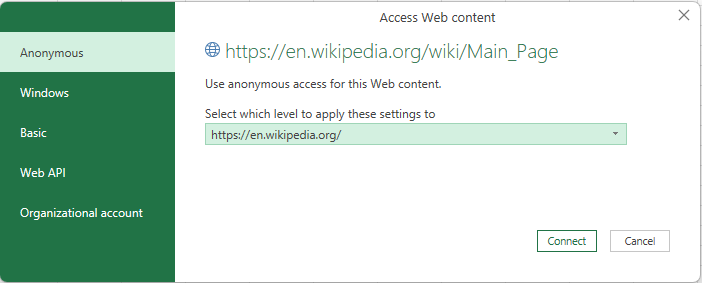
De tilgængelige godkendelsesmetoder er:
- Anonym: Vælg denne godkendelsesmetode, når indholdet er offentligt tilgængeligt og ikke kræver logon.
- Windows: Vælg denne godkendelsesmetode, når du åbner en ressource, der kræver dine Windows-legitimationsoplysninger.
- Grundlæggende: Vælg denne godkendelsesmetode, når ressourcen kræver et brugernavn og en adgangskode.
- Web-API: Vælg denne metode, hvis den webressource, du opretter forbindelse til, bruger en API-nøgle til godkendelsesformål.
- Organisationskonto: Vælg denne godkendelsesmetode, hvis ressourcen kræver legitimationsoplysninger til organisationskontoen.
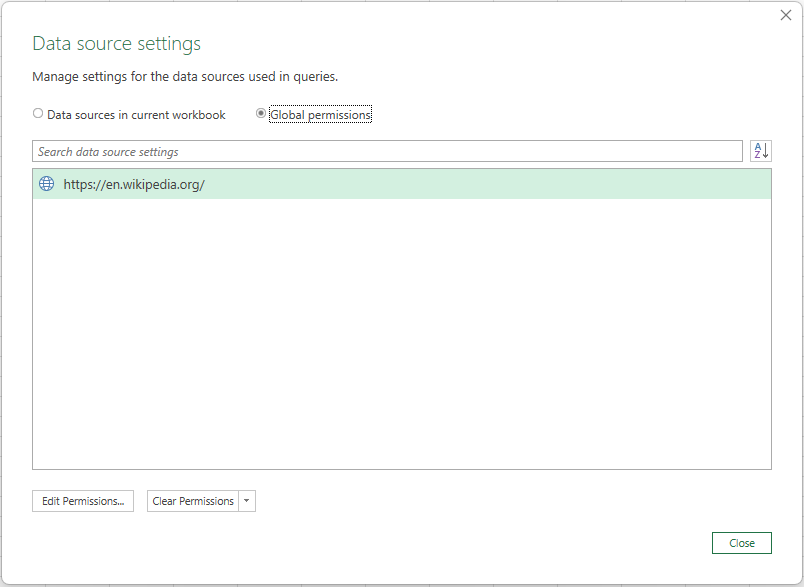
Hvis du vil rydde de tilladelser, der er givet under godkendelsesprocessen, skal du klikke på Data>hent data> 'Datakildeindstillinger...'. Derefter skal du under fanen "Globale tilladelser" vælge den relevante URL-sti og klikke på "Ryd tilladelser"
Eksempler
Følgende eksempler er baseret på en fiktiv tekstfilsti: "C:\Data\example.txt".
Eksempel 1
Returner de første to rækker fra kildefilen
Data
| Produkt | Kategori | Pris |
|---|---|---|
| A | 1 | 10 |
| B | 2 | 20 |
| C | 3 | 30 |
| Formler |
|---|
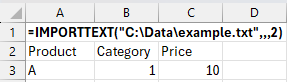
| =IMPORTTEKST("C:\Data\example.txt",,,2) |
Følgende illustration viser resultatet:
Eksempel 2
Spring den første række over fra kildefilen
Data
| Produkt | Kategori | Pris |
|---|---|---|
| A | 1 | 10 |
| B | 2 | 20 |
| C | 3 | 30 |
| Formler |
|---|
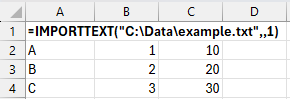
| =IMPORTTEKST("C:\Data\example.txt",,1) |
Følgende illustration viser resultatet: