For at forhindre, at andre brugere får vist skjulte regneark, tilføjer, sletter eller skjuler og omdøber regneark, kan du beskytte strukturen i din Excel-projektmappe med en adgangskode.
Bemærk
At beskytte projektmappen er ikke det samme som at beskytte en Excel-fil eller et regneark med en adgangskode. Du kan få flere oplysninger herunder:
- Hvis du vil låse filen, så andre brugere ikke kan åbne den, skal du se Beskyt en Excel-fil.
- Hvis du vil beskytte bestemte områder af dataene i dit regneark mod andre brugere, skal du beskytte dit regneark. Du kan få mere at vide under Beskyt et regneark.
- Se Beskyttelse og sikkerhed i Excel, hvis du vil kende forskellen mellem at beskytte din Excel-fil, din projektmappe eller dit regneark.
Beskyt projektmappestrukturen
Følg disse trin for at beskytte strukturen i din projektmappe:
Klik på Gennemse>Beskyt projektmappe.

Skriv en adgangskode i feltet Adgangskode.
Vigtig
Brug af adgangskode er valgfri. Hvis du ikke angiver en adgangskode, kan enhver bruger fjerne beskyttelsen og ændre projektmappen. Hvis du angiver en adgangskode, skal du sørge for at vælge en adgangskode, som er nem at huske. Skriv dine adgangskoder ned, og gem dem et sikkert sted. Hvis du glemmer dem, kan Excel ikke gendanne dem for dig.
Vælg OK, angiv adgangskoden igen for at bekræfte den, og vælg derefter OK igen.
Hvordan kan jeg se, om en projektmappe er beskyttet?
Se ikonet Beskyt projektmappe på fanen Gennemse. Hvis det er fremhævet, er projektmappen beskyttet.
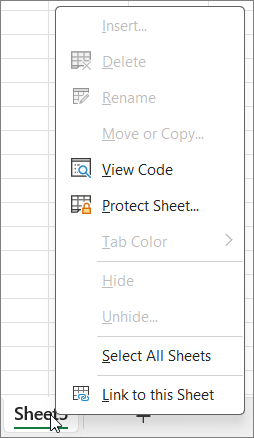
 Hvis du klikker nederst på et ark i din projektmappe, vil du bemærke, at indstillingerne til at ændre projektmappens struktur, f.eks. Indsæt, Slet, Omdøb, Flyt, Kopiér, Skjul og Vis ark, alle er utilgængelige.
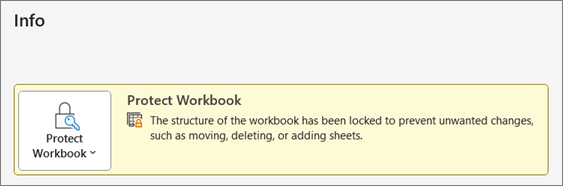
 Indstillingen Beskyt projektmappe i menuen Oplysninger indikerer også, at projektmappens struktur er beskyttet. Klik på Filoplysninger>>Beskyt projektmappe for at få vist denne indstilling.
Fjern beskyttelse af en Excel-projektmappe
Klik på Gennemse>Beskyt projektmappe. Angiv adgangskoden, og klik derefter på OK.
For at forhindre, at andre brugere får vist skjulte regneark, tilføjer, sletter eller skjuler og omdøber regneark, kan du beskytte strukturen i din Excel-projektmappe med en adgangskode.
Bemærk
At beskytte projektmappen er ikke det samme som at beskytte en Excel-fil eller et regneark med en adgangskode. Du kan få flere oplysninger herunder:
- Hvis du vil låse filen, så andre brugere ikke kan åbne den, skal du se Beskyt en Excel-fil.
- Hvis du vil beskytte bestemte områder af dataene i dit regneark mod andre brugere, skal du beskytte dit regneark. Du kan få mere at vide under Beskyt et regneark.
- Se Beskyttelse og sikkerhed i Excel, hvis du vil kende forskellen mellem at beskytte din Excel-fil, din projektmappe eller dit regneark.
Beskyt projektmappestrukturen
Følg disse trin for at beskytte strukturen i din projektmappe:
Klik på Gennemse>Beskyt projektmappe.
Skriv en adgangskode i feltet Adgangskode.

Vigtig
- Brug af adgangskode er valgfri. Hvis du ikke angiver en adgangskode, kan enhver bruger fjerne beskyttelsen og ændre projektmappen. Hvis du angiver en adgangskode, skal du sørge for at vælge en adgangskode, som er nem at huske. Skriv dine adgangskoder ned, og gem dem et sikkert sted. Hvis du glemmer dem, kan Excel ikke gendanne dem for dig.
- Adgangskoder i Excel til Mac har en øvre grænse på 15-tegn. Du kan ikke åbne en projektmappe eller et dokument, der er beskyttet med en adgangskode i den Windows-baserede version af Excel, hvis adgangskoden er længere end femten tegn. Hvis du vil åbne filen i Excel til Mac, skal du bede forfatteren til den Windows-baserede version om at justere længden af adgangskoden.
Skriv adgangskoden igen, og klik på OK.
Hvordan kan jeg se, om en projektmappe er beskyttet?
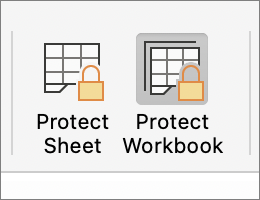
Se ikonet Beskyt projektmappe på fanen Gennemse. Hvis det er fremhævet, er projektmappen beskyttet.
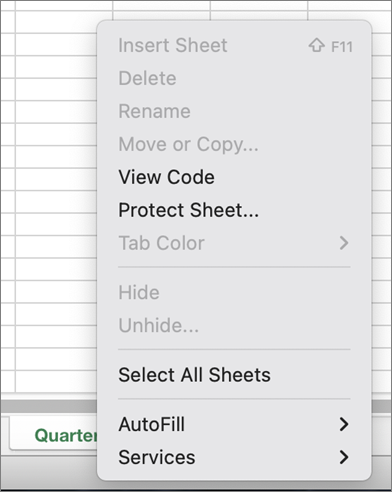
 Hvis du klikker nederst på et ark i din projektmappe, vil du bemærke, at indstillingerne til at ændre projektmappens struktur, f.eks. Indsæt, Slet, Omdøb, Flyt, Kopiér, Skjul og Vis ark, alle er utilgængelige.
Fjern beskyttelse af en Excel-projektmappe
Klik på Gennemse>Beskyt projektmappe. Angiv adgangskoden, og klik derefter på OK.
Fjern beskyttelse af et Excel-regneark
Hvis du vil fjerne beskyttelsen af et ark, skal du følge denne fremgangsmåde:
- Gå til det regneark, du vil fjerne beskyttelsen for.
- Gå tilFiloplysninger>>Beskyt>og fjern arkbeskyttelse eller Ændringer>af arkbeskyttelse under fanen >Gennemse.
- Hvis arket er beskyttet med adgangskode, skal du skrive adgangskoden i dialogboksen Fjern arkbeskyttelse og klikke på OK.
Excel på internettet kan åbne og redigere projektmapper, der er beskyttet med en adgangskode. Adgangskoder kan ikke tilføjes, ændres, fjernes eller gendannes fra Excel på internettet.
Hvis du vil føje en adgangskode til en projektmappe, du arbejder på, i Excel på internettet, og du har Excel-programmet på computeren, skal du bruge knappen Åbn i Excel for at åbne projektmappen og adgangskodebeskytte projektmappen. Men fremover vil du kun kunne få vist filen på internettet – hvis du vil foretage ændringer i projektmappen, skal du åbne den i din skrivebordsversion af Excel.

