
Tip
Få mere at vide om Microsoft Forms, eller kom i gang med det samme, og opret en undersøgelse, test eller afstemning. Vil du have mere avanceret mærkning, spørgsmålstyper og dataanalyse? Prøv Dynamics 365 Customer Voice.
Gå til Microsoft Forms, og log på med din arbejds- eller skolekonto til Microsoft 365 eller din personlige Microsoft-konto (Hotmail, Live eller Outlook.com).
Bemærk
Du kan også logge på Office.com, se efter Microsoft 365-ikonerne til venstre og derefter vælge Forms.
Vælg Mine formularer under sektionen Udforsk skabeloner.
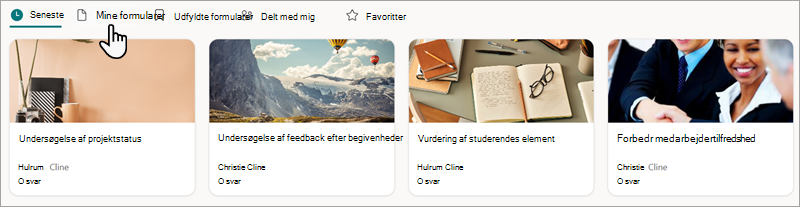
I den formular, du vil kopiere, skal du vælge
 i nederste højre hjørne af dens felt og derefter vælge Kopiér.
Tip
Hvis du ikke kan se formularfelter, er du muligvis i visningen Liste i stedet for visningen Felter . Hvis du vil kopiere en formular i listevisning , skal du holde markøren til højre for formularen og vælge Flere indstillinger>Kopiér.
Du får vist en duplikeret formular øverst til venstre i visningen Felter (og øverst på listen i listevisning ). Den har samme navn som den oprindelige formular.
Når du kopierer en formular, kopieres kun spørgsmålene, formatet og layoutet. Ingen eksisterende svar overføres til den nye formular. Microsoft Forms giver den nye formular det samme navn som den eksisterende formular, hvilket du kan ændre til det ønskede.
Har du brug for at lave en kopi af en formular eller test, som andre kan redigere?
Du kan oprette et særligt link, der giver andre mulighed for at duplikere testen eller formularen til deres egen Microsoft Forms-portal. Du kan få mere at vide under Del en formular eller test som en skabelon.
Feedback til Microsoft Forms
Vi vil gerne høre fra dig! Hvis du vil sende feedback om Microsoft Forms, skal du gå til øverste højre hjørne af din formular og vælge Flere formularindstillinger>Flere indstillinger Feedback.
Se også
Del en formular eller test for at samarbejde