
Tip
Få mere at vide om Microsoft Forms, eller kom i gang med det samme, og opret en undersøgelse, test eller afstemning. Vil du have mere avanceret mærkning, spørgsmålstyper og dataanalyse? Prøv Dynamics 365 Customer Voice.
Bemærk
Funktionen Del for at samarbejde er kun tilgængelig for Office 365 Education- og Microsoft 365 Apps for business-kunder. Hvis du vil have adgang til Del for at samarbejde, skal du logge på med din skole- eller arbejdskonto.
Når du inviterer andre til at samarbejde om din formular eller test, kan dine medforfattere hjælpe med at tilføje indhold, analysere svar og dele din formular med andre.
Del en formular eller test for at samarbejde
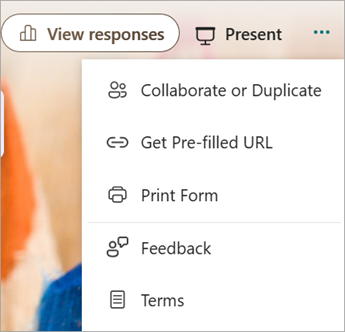
I Microsoft Forms skal du åbne den formular eller test, du vil dele for at samarbejde.
Vælg Flere formularindstillinger
 >Samarbejd eller Dupliker
 .
.
Bemærk
Vi udruller langsomt indgangspunktet for, hvordan du får adgang til muligheden for at dele din formular for at samarbejde. Hvis du ikke kan se Samarbejd eller Dupliker
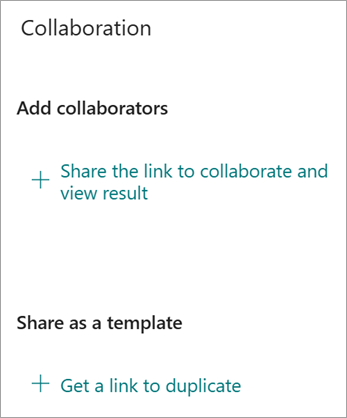
, skal du vælge knappen Del og gå til næste trin.Under Tilføj samarbejdspartnere skal du vælge Del linket for at samarbejde og få vist resultatet
 .
.
Tip
Vælg Få et link til at duplikere , hvis du vil dele din formular som en skabelon. Alle med linket kan duplikere din formular og oprette deres egen.
Under Tilføj samarbejdspartnere skal du vælge en af de følgende indstillinger for samarbejdstilladelser:
Brugere med en Office 365-arbejds- eller skolekonto kan få vist og redigere – Alle med en Office 365-arbejds- eller skolekonto i eller uden for organisationen får tildelt tilladelse til samtidig redigering og kan få vist og redigere formularen.
Bemærk
Samtidig redigering og deling af formularer er kun tilgængelig for brugere i den samme sky. Hvis du f.eks. er logget på med en GCC-konto, kan du kun foretage samtidig redigering af en formular med andre brugere i din lejer. Hvis din administrator har aktiveret ekstern deling, kan du foretage samtidig redigering af en formular med brugere uden for din lejer, men kun inden for GCC-miljøet. På samme måde kan GCC High-brugere kun redigere og dele med andre GCC High-brugere, DOD-brugere kan kun redigere og dele med andre DOD-brugere osv. Få mere at vide om Office 365 Government-miljøer i USA.
People i min organisation kan få vist og redigere – Alle i organisationen får tildelt tilladelse til samtidig redigering og kan få vist og redigere din formular.
Bestemte personer i min organisation kan få vist og redigere – Kun personer eller grupper i din organisation, som du angiver, får tildelt tilladelse til samtidig redigering og kan få vist og redigere formularen.
Bemærk
- Hvis du vil samarbejde om en formular med bestemte personer i organisationen, kan du kun vælge brugere med en gyldig Office 365-postkasse. Brugere med andre postkasser, f.eks. postkasser, der hostes på dedikerede Microsoft Exchange-servere og tilgås via REST-API'er, understøttes ikke. Få mere at vide om REST API.
- Du kan udpege op til 100 samtidige forfattere for en enkelt formular, og det kan være en blanding af enkeltpersoner eller grupper. En gruppe (uanset hvor mange personer, der tilhører gruppen) tæller som én medforfatter.
Vælg Kopiér. Du kan nu indsætte dette link hvor medarbejderne kan få adgang til det, f.eks. i en mail, notesbog eller Teams.
Bemærk
- Alle, du har angivet som medforfatter, der har adgang til samarbejdslinket i formularen, kan få vist og redigere både spørgsmål og svardata.
- Alle, du ikke har angivet som samtidig redigering, kan ikke bruge linket Samarbejd til at få adgang til din test eller formular.
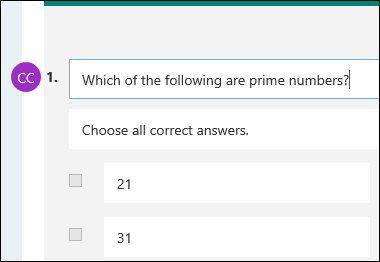
Når du deler en formular eller test for at samarbejde, forbliver du stadig ejeren, og den forbliver i Forms-portalen, men dine medforfattere kan få vist og redigere den via det link, du har delt med dem. Øverst i den formular eller test, du har delt, kan du se initialerne for hver person, der i øjeblikket foretager ændringer.
Du får også vist visningsikoner med initialer for personer eller grupper ud for hver sektion, der aktuelt bliver redigeret.
Bemærk
Medforfattere kan ikke ændre tilladelsesniveauer for samarbejde. Hvis du f.eks. som formularejer har angivet tilladelser for, at People i min organisation kan få vist og redigere, vil dine medforfattere ikke kunne ændre det tilladelsesniveau til et andet (f.eks. kan brugere med en arbejds- eller skolekonto til Office 365 få vist og redigere). Som formularejer, er du den eneste, der kan vælge en anden tilladelsesindstilling.
Stop delingen af en mappe
I Microsoft Forms skal du åbne den formular eller test, du vil dele for at samarbejde.
Vælg Flere formularindstillinger
>Samarbejd eller Dupliker .
Bemærk
Vi udruller langsomt indgangspunktet for, hvordan du får adgang til muligheden for at dele din formular for at samarbejde. Hvis du ikke kan se Samarbejd eller Dupliker
, skal du vælge knappen Del og gå til næste trin.Vælg Slet
 ud for tekstfeltet, der viser linket til formularen.
Vælg Fjern link for at fjerne samarbejdslinket permanent. ( Vælg Annuller, hvis du skifter mening og ikke vil fjerne samarbejdslinket.)
Når du har fjernet samarbejdslinket, fjernes det permanent og kan ikke aktiveres igen. Du kan oprette et nyt link senere.
Scenarier for deling af tilladelser
Du kan være nødt til at ændre tilladelserne til samtidig redigering på et hvilket som helst tidspunkt under samarbejdsprocessen for formularer eller test. Her er nogle almindelige scenarier, du kan støde på, og vigtige oplysninger at være opmærksom på om hvert af dem.
Brug af Microsoft Teams til at tildele tests til studerende
Hvis du er lærer og bruger Microsoft Teams til at tildele tests til studerende, tilføjes andre lærere i din Teams-kanal automatisk som medforfattere på alle gruppeformularer, der oprettes til det pågældende team. Hvis du er den oprindelige forfatter på en formular, der er oprettet i din Teams-kanal, og beslutter at fjerne samarbejdslinket (via Slet ), vil lærere i din Teams-kanal stadig være medforfattere og kan få adgang til din formular ved hjælp af det pågældende samarbejdslink.
Brug af webdelen Microsoft Forms til at integrere en formular på en SharePoint-side
Hvis du bruger webdelen Microsoft Forms til at integrere en formular på en SharePoint-side og vælger at vise formularresultater på siden, genererer SharePoint automatisk et link til formularen, og alle, der har den, kan få vist en opsummering af besvarelser. Hvis du samarbejder på en formular med bestemte personer i organisationen, kan de ikke integrere formularen på en SharePoint-side, så længe der ikke allerede er et oversigtslink til den. Hvis du allerede har oprettet et oversigtslink til din formular, kan medforfattere integrere formularen på en SharePoint-side og dele en oversigt over svar med alle.
Brug af Forms på din mobilenhed
Dine medforfattere kan få vist og foretage ændringer i din formular på deres mobilenheder. Som formularejer kan du samarbejde fuldt ud fra mobilenheder, herunder tilføje og fjerne personer og grupper.
Dele svar ved hjælp af et oversigtslink
Hvis du samarbejder på en formular med bestemte personer i organisationen, er det kun dig, der som formularejer kan oprette et oversigtslink til formularen, hvis det ikke findes endnu. Medforfattere kan stadig kopiere og dele dit oversigtslink, men kan ikke selv oprette et. I andre samarbejdstilstande, der ikke er angivet til bestemte personer i organisationen, kan andre forfattere oprette nye oversigtslinks.
Bemærk også, at hvis du deler dine formularsvar med nogen i organisationen, og du derefter beslutter dig for kun at dele med bestemte personer i organisationen, kan alle i eller uden for organisationen stadig få adgang til ethvert link til deling af oversigter, der allerede findes. Du kan slette et eksisterende oversigtslink for at deaktivere det, hvilket vil reducere adgangen til svardata. Det kan du gøre ved at gå til Vis svar, Svaroversigt>Flere indstillinger > Flere indstillingerDel et oversigtslink>Fjern link .
Bemærk
Du kan oprette et nyt oversigtslink, hvis du vil dele det med en ny målgruppe, men dette nye oversigtslink vil stadig være tilgængeligt for alle, der får fat i det.
Brug af samarbejdslinks, der tidligere er blevet delt
Antag, at du indledningsvist deler din test eller formular for at samarbejde med alle i organisationen og oprette et samarbejdslink til den. Du beslutter derefter kun at samarbejde med bestemte personer på din skole eller organisation. Samarbejd-linket vil fortsat fungere for disse specifikke personer, men ikke for andre, der har mistet tilladelser til din formular.
Skifte væk fra deling med bestemte personer
- Hvis du deler din test eller formular med bestemte personer, og du derefter beslutter at give tilladelser til samtidig redigering med hele skolen eller organisationen, mister du listen over personer, som du oprindeligt angav. Hvis du skifter tilbage til at dele med bestemte personer, skal du igen gennemgå processen med at angive, hvem du vil tilføje som medforfattere.
- Hvis du beslutter dig for at dele tilladelser til samtidig redigering med hele din skole eller organisation, men tidligere har oprettet et samarbejdslink, som du kun kan dele med bestemte personer, fungerer linket stadig for disse bestemte personer, da de hører til din skole eller organisation.
Deling af en gruppeformular i en offentlig gruppe
Indhold i en offentlig gruppe kan ses af enhver i organisationen, og andre i din organisation kan deltage i gruppen. Hvis du har en gruppeformular i en offentlig gruppe, kan alle i organisationen få vist og redigere formularen, uanset om du kun deler formularen med bestemte personer.
Frigørelse af en delt formular
Hvis du frigør en formular, der er delt med dig under fanen Delt i https://office.com, mister du ikke tilladelserne til den pågældende formular, så længe du er i besiddelse af linket.
Sende et link til formularen igen til en medforfatter
Hvis en person på din liste med tilladelser til samtidig redigering mister linket til din formular, er der ingen grund til at føje dem til listen igen. Følg de trin, der er nævnt i denne artikel, for at få samarbejdslinket igen, og del det derefter med din medforfatter.
Feedback til Microsoft Forms
Vi vil gerne høre fra dig! Hvis du vil sende feedback om Microsoft Forms, skal du gå til øverste højre hjørne af din formular og vælge Flere formularindstillinger>Flere indstillinger Feedback.
Se også
Send en formular og indsaml svar
Gennemse og del dine testresultater