
Bemærk
Opretter du en undersøgelse, afstemning eller en anden type formular? Begynd her.
Copilot kan oprette kladder til quizzer for at spare dig tid og kræfter. Du kan også oprette dem manuelt, hvis du allerede har bestemte ideer til, hvad du vil medtage.
Du kan bruge Microsoft Forms til hurtigt at vurdere elevernes fremskridt og få feedback i realtid ved hjælp af tests, som du designer og deler med din klasse. Microsoft Forms indeholder også omfattende analyser i realtid, som giver oversigtsoplysninger samt resultater for de enkelte elever. Du kan få mere at vide under Kontrollere og dele dine testresultater. Du kan eksportere prøveresultaterne til Microsoft Excel til mere dybdegående analyse.
Start en ny quiz med Copilot
Hvis du vil bruge Copilot i Forms, skal du have en Microsoft 365-konto og en Copilot-licens.
Log på forms.office.com/.
Vælg Ny test.
Angiv en beskrivelse af den type test, du vil have Copilot til at oprette. Hvis du vil se eksempler på prompter, skal du vælge Vis prompter og vælge en, hvis den beskriver, hvad du ønsker.
Vælg Generér. Copilot opretter en kladde til dig med en titel, spørgsmål og svar.
Gør et af følgende:
- Vælg Behold den.
- Vælg
 Gendan eller skriv en prompt i feltet ud for ikonet for at bede Copilot om at finjustere kladden. Vælg Behold den , når testen er, som du ønsker, den skal være.
Bemærk
Din test gemmes automatisk, mens du opretter den.
Når du er tilfreds med resultaterne, kan du sende din test til dine elever.
Starte en ny test manuelt
Log på forms.office.com/.
Vælg Ny test.
Vælg X'et i hjørnet af feltet Kladde med Copilot for at afvise det.
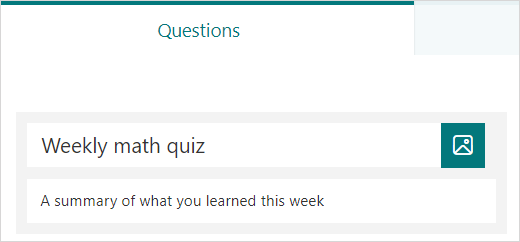
Skriv et navn på din prøve.
Vælg Hurtig start med.
Vælg, hvilken type spørgsmål du vil tilføje, f.eks. Valg, Tekst, Bedømmelse, Dato, Rangering, Likert, Filupload eller Net Promoter Score®. Hvis du vil organisere sektioner til dine spørgsmål, skal du vælge Sektion.
Tip
Du kan også formatere teksten. Markér et eller flere ord i titlen eller spørgsmålene, og vælg derefter et af følgende: Fed (tastaturgenvej – CTRL/Cmd+B), kursiv (tastaturgenvej – CTRL/Cmd+I), understregning (tastaturgenvej – CTRL/Cmd+U), skriftfarve, skriftstørrelse, nummerering eller punkttegn.
Skriv et spørgsmål (vælg indstillingen Tilføj for at tilføje et nyt svar, hvis det er nødvendigt).
Tilføj dit svar. Vælg den ønskede svartype. Hvis du f.eks. vælger spørgsmålstypen Valg , kan du konfigurere svarindstillinger for:
- Matematik – Vælg denne indstilling for at få vist matematiske symboler og formelindstillinger, og vælg derefter Indtast en ligning.
- Flere svar
- Påkrævet
- (Flere indstillinger for spørgsmål)
 , som indeholder bland-indstillinger, rulleliste, undertitel og tilføj forgrening.
Markér afkrydsningsfeltet Rigtigt svar ud for det eller de rigtige svar.
Bemærk
Du kan vælge Alle ovenstående eller Ingen af ovenstående som en mulighed.
Hvis du vil fjerne et svar, skal du vælge knappen papirkurv ud for det. Du kan også vælge at gøre et spørgsmål påkrævet eller tillade flere valgmuligheder for et spørgsmål ved at ændre indstillingerne i bunden af spørgsmålet.
Tilføj et tal i tekstfeltet Tal for at tildele en pointværdi for et korrekt svar på testspørgsmålet.
Vælg meddelelsesikonet ud for et svar, hvis du vil tilpasse en meddelelse til det. Respondenterne får vist meddelelsen, når de har valgt svaret.
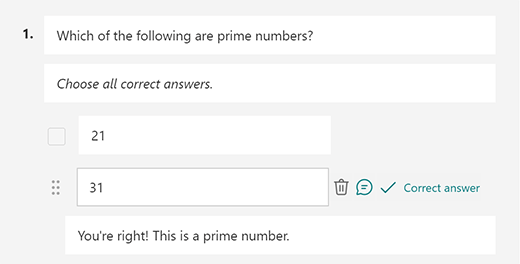
Vælg ikonet Kopiér spørgsmål i øverste højre hjørne af et spørgsmål for at duplikere det. Hvis du vil ændre rækkefølgen af spørgsmål, skal du vælge eller trykke på pil op eller pil ned i højre side af hvert spørgsmål.
Bemærk
Din test gemmes automatisk, mens du opretter den.
Når du er tilfreds med resultaterne, kan du sende din test til dine elever.
Gør studerendes læring bedre med Copilots forklaringsfunktion
Copilots forklaringsfunktion giver værdifuld indsigt i ræsonnementet bag hvert korrekt svar, når eleverne har fuldført deres tests. Lærere kan nemt aktivere denne funktion ved at markere afkrydsningsfeltet nederst i den testkladde, der genereres af Copilot.
Vigtige fordele:
- Øjeblikkelig feedback: Hvis lærere aktiverer svarforklaringer i testen, modtager eleverne forklaringer straks efter aflevering, hvilket hjælper dem med at forstå løsningen mere effektivt.
- Valgfrie manuelle forklaringer: Lærere kan vælge at tilføje deres egne forklaringer og give tilpasset feedback for bedre at støtte deres studerende.
Se en forhåndsvisning af din test
- På en computer skal du vælge
 for at se, hvordan din prøve vil se ud. På en mobilenhed skal du vælge for at se, hvordan din test kommer til at se ud.
 - Hvis du vil teste din test, skal du besvare spørgsmålene i visningstilstand og vælge Send.
- Hvis du vil fortsætte med at redigere din test, skal du vælge Tilbage.



Flere ressourcer
Nu, hvor du har styr på det grundlæggende, kan du også tilpasse formulartemaet, føje et billede til et spørgsmål, oprette sektioner, bruge forgreningslogik og meget mere.
Se, hvad du ellers kan gøre med Microsoft Forms.
Feedback til Microsoft Forms
Vi vil gerne høre fra dig! Hvis du vil sende feedback om Microsoft Forms, skal du gå til øverste højre hjørne af din formular og vælge Flere formularindstillinger >Flere indstillinger Feedback.
Se Også
Introduktionskursus til Microsoft Forms: Oprettelse af autentiske vurderinger