
Tip
Få mere at vide om Microsoft Forms, eller kom i gang med det samme, og opret en undersøgelse, test eller afstemning. Vil du have mere avanceret mærkning, spørgsmålstyper og dataanalyse? Prøv Dynamics 365 Customer Voice.
Hvis du opretter formularen i OneDrive til arbejde eller skole, SharePoint Online, Excel på internettet, Microsoft Teams eller ved hjælp af webdelen Microsoft Forms, kan du vælge Åbn i Excel for at få en Excel-projektmappe, der automatisk gemmes på OneDrive til arbejde eller skole eller SharePoint Online. Denne projektmappe indeholder en direkte dataforbindelse til formularen, og alle nye svardata i formularen afspejles i projektmappen.
Få en ny projektmappe med opdaterede data
Hvis din direkte dataforbindelse går tabt, kan du stadig hente de seneste svardata og synkronisere dem med en ny projektmappe.
Bemærk
Denne funktion er kun tilgængelig for brugere af Office 365 Education og Microsoft 365 Apps for business. For at hente dine nyeste svardata og synkronisere den til en ny projektmappe, skal du logge på med din arbejds- eller skolekonto.
- I formularen under fanen Svar skal du vælge Flere indstillinger

- Markér Synkroniser alle svar med en ny projektmappe.
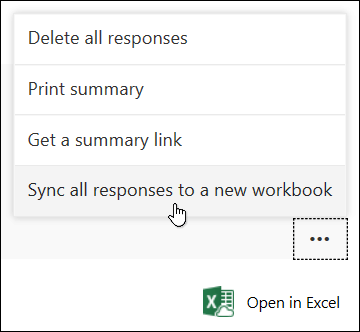
En ny projektmappe åbnes i Excel med dine senest opdaterede svar. Den nye projektmappe gemmes ud for den oprindelige projektmappe på OneDrive til arbejde, skole eller SharePoint Online.
Hvordan ved jeg, om der er en direkte dataforbindelse mellem min formular og projektmappe?
Hvis du har oprettet formularen i Microsoft Forms og valgt Åbn i Excel, har din Excel-projektmappe ingen relation eller forbindelse til formularen. Da denne formular ikke har nogen direkte dataforbindelse, kan du ikke se indstillingen Synkroniser alle svar med en ny projektmappe.
Hvis du har oprettet formularen i OneDrive til arbejde eller skole, SharePoint Online, Excel på internettet, Microsoft Teams eller ved hjælp af webdelen Microsoft Forms, indeholder din Excel-projektmappe en direkte dataforbindelse til formularen. Alle nye svardata i formularen afspejles i projektmappen, og du får vist indstillingen Synkroniser alle svar til en ny projektmappe.
Feedback til Microsoft Forms
Vi vil gerne høre fra dig! Hvis du vil sende feedback om Microsoft Forms, skal du gå til øverste højre hjørne af din formular og vælge Flere formularindstillinger>Flere indstillinger Feedback.