Når du bruger Outlook første gang, er der ikke nogen helligdage i Calendar. Men du kan tilføje helligdage for et eller flere lande. Hvis du har en arbejds- eller skolekonto i Microsoft 365, kan du abonnere på en feriekalender ved hjælp af Outlook på internettet og modtage automatiske opdateringer, når helligdage tilføjes eller ændres. Se, hvordan du logger på Outlook på internettet og Tilføj en kalender i Outlook på internettet for at få yderligere instruktioner.
Vælg en faneindstilling nedenfor for den version af Outlook, du bruger.
Hvilken version af Outlook har jeg?
Bemærk
Hvis trinnene under denne Ny Outlook-fane ikke virker, bruger du muligvis ikke den nye Outlook til Windows endnu. Vælg klassisk Outlook, og følg disse trin i stedet.
- I den nye Outlook-kalendervisning
 skal du i ruden under kalendergitteret vælge
  Tilføj Calendar.
- Vælg Helligdage, og vælg derefter et eller flere lande.
- Outlook kopierer derefter de relevante helligdage til din kalender.
Slet helligdage i det nye Outlook
- Højreklik på feriekalenderen i navigationsruden.
- Vælg Fjern og fjern igen for at bekræfte.
- I den klassiske version af Outlook skal du klikke på File>Options>Calendar.
- Klik på Tilføj helligdage under Kalenderindstillinger.
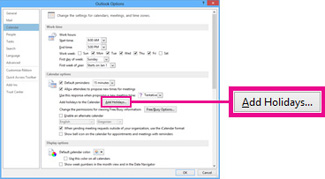
- Markér afkrydsningsfeltet ud for det land eller den region, hvis helligdage du vil føje til kalenderen, og vælg derefter OK.
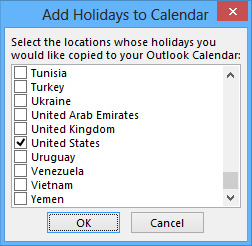
Hvis helligdagene for et land eller område allerede er føjet til kalenderen, er afkrydsningsfeltet for landet markeret i dialogboksen Føj helligdage til kalenderen. Hvis du vælger OK, tilføjes helligdagene, og der oprettes dubletter.
Bemærk
- Oplysningerne om helligdage i Outlook til Microsoft 365, Outlook 2019 og Outlook 2016 omfatter kalenderårene 2016-2026 i den gregorianske kalender. Hvis du bruger en ikke-gregoriansk kalender, medtages helligdage, der forekommer i samme tidsperiode.
- Hvis du har installeret en af disse Outlook-versioner, men ikke kan se feriedatoer i 2026, skal du muligvis slette alle eksisterende ferieoplysninger fra din kalender ved hjælp af nedenstående trin, og derefter sikre dig, at du har installeret de seneste opdateringer til Outlook og føje helligdagene til din kalender igen.
-
Tilføj din feriekalender via Outlook på internettet for at modtage automatiske opdateringer, når helligdage tilføjes eller ændres. Du kan få vist duplikerede begivenheder, hvis du tilføjer en feriekalender via både Outlook til Windows og Outlook på internettet. Se afsnittet Slet helligdage nedenfor for at få flere instruktioner om at fjerne helligdage, der tidligere er importeret i Outlook til Windows.
Slet helligdage i klassisk Outlook
- Vælg Vis>Skift visningsliste> i din klassiske Outlook Kalender.
- I gruppen Organisering skal du vælge Kategorier. Dette sorterer alle dine begivenheder efter kategori.
- Rul gennem listen over begivenheder, indtil du ser kategorien Helligdage .
- Markér en eller flere helligdage. Helligdage er sorteret efter placering, og således er alle helligdage arrangeret efter land/område. Når du har valgt de helligdage, du vil slette, skal du vælge Home>Delete.
- Hvis du vil vende tilbage til normal visning af Calendar, skal du vælge Vis>Skift visningCalendar>.
- I Outlook på internettet eller Outlook.com, Outlook, skal du gå til Calendar
 og vælge Tilføj en kalender.
- Vælg Helligdage.
- Vælg den feriekalender, du vil tilføje, eller brug filteret til at søge, og vælg derefter en kalender.
Slet helligdage i Outlook på internettet eller Outlook.com
- Højreklik på feriekalenderen i navigationsruden.
- Vælg Fjern og fjern igen for at bekræfte.
