
PowerPoint til Microsoft 365, PowerPoint 2019 og PowerPoint på internettet har Omform som en hjælp til at lave jævne animationer, overgange og objektbevægelser på tværs af slides i præsentationen.
I denne artikel beskrives de avancerede ting, du kan gøre med Morph. Hvis du vil have mere at vide om, hvordan du anvender overgangen Omform, skal du sørge for at læse Brug overgangen Omform i PowerPoint.
Tag styringen over, hvilke objekter der omformes.
Morph giver dig nu bedre styring over, hvilke objekter der bliver og ikke bliver udført omform på. Vores brugerdefinerede navngivningsmodel gør, at du kan matche to objekter på slides ved siden af hinanden og gennemtvinge, at én omformes til en anden.
Navngivningsskemaet er blot at starte et objektnavn med !! (to udråbstegn) og tildele det samme brugerdefinerede navn til de to objekter. Brug valgruden, som det er beskrevet i næste afsnit, til at ændre objektets navn.
Du kan f.eks. indsætte en cirkel, der er navngivet !!Shape1 på Slide 7, og en firkant, der er navngivet !!Shape1 på Slide 8. Derefter skal du tildele en Morph-overgang til slide 8, og cirklen omformes til firkanten i løbet af overgangen fra én slide til den næste.
Sådan omdøber du objekter ved brug af valgruden
- (På Windows) Klik på Vælg>valgrude i gruppen Redigering under fanen Hjem.
(I macOS) Klik på Valgrude i gruppen Arranger på fanen Hjem. - Klik på et navn på listen for at markere objektet. Klik én gang til, så navnet kan redigeres.
Valgruden åbnes i højre side. Den indeholder en liste over alle objekter på den aktuelle slide. De fleste standardnavne består af et beskrivende ord og et tal, f.eks. Title 1. - Tryk på Ctrl+A for at markere hele navnet. Skriv !! efterfulgt af det, du ellers vil medtage i navnet, f.eks
!!ShapeForMorph. . - Tryk på Enter for at gemme det nye navn, du har skrevet.
Du kan gøre følgende med denne funktion:
- Gennemtving forskellige figurer (f.eks. en cirkel og en firkant) til at blive omformet.
- Gennemtving to forekomster af den samme figur, men med forskellig tekst i hver, til at blive omformet.
- Gennemtving to billeder til blive omformet.
- Gennemtving to objekter af samme type til at blive omformet (tabel/tabel, SmartArt/SmartArt). En undtagelse er diagrammer: de omformes ikke, de udtones gradvist.
- Fortsæt med at bruge objektnavne, der ikke starter med !! så kan du være sikker på, at der ikke bliver anvendt Morph på dem.
Regler Omform følger med navngivningsmodellen !!
- Hvis Morph ser to objekter af samme type med det samme navn, startende med
!!, på tværs af to slides, bliver det ene objekt omformet til det andet i overgangen fra én slide til den næste. - Morph matcher ikke et objekt med "!!" med et objekt uden "!!".
- Morph forventer en 1:1-tilknytning mellem objekter, så for at få de bedste resultater skal en bestemt
!!Namevære entydig på en slide.
Arbejd med brugerdefinerede figurer
PowerPoint kan ikke omforme en figur geometrisk, der har mere end ét hul i den.
Hvis den figur, du omformer, har redigeringspunkter på den:
- Før- og efter-figurerne skal have stort set det samme antal redigeringspunkter. Positionsmæssigt bør hver punkt stort set svare til dets modstykke på den anden figur, hvor du vil omforme den til.
- Figurerne bør trækkes i den samme retning (enten med eller mod uret).
Versioner af PowerPoint, der understøtter navngivningsmodellen !!
| Produkt | Minimumsversionsnummer, der understøtter navngivning |
|---|---|
| PowerPoint til Microsoft 365 til Windows, Aktuel kanal | 1903 |
| PowerPoint til Microsoft 365 til Windows, Semi-Annual Enterprise Channel | 1908 |
| PowerPoint til Microsoft 365 til Mac | 16.23 |
| PowerPoint 2019 til Windows | 1908 |
| PowerPoint 2016 til Windows | 16.0.4888 (I denne version understøttes afspilning af Morph- overgang i slideshow, men oprettelse af overgangen Omform i normal visning understøttes ikke). |
| PowerPoint til iOS | 2.24 (I denne version understøttes afspilning af Morph- overgang i slideshow, men oprettelse af overgangen Omform i normal visning understøttes ikke). |
| PowerPoint Mobile | 1903 (I denne version understøttes afspilning af Morph- overgang i slideshow, men oprettelse af overgangen Omform i normal visning understøttes ikke). |
Brug Omform til at oprette følgende effekter og animationer.
Vælg en overskrift nedenfor for at åbne den og få vist de detaljerede instruktioner.
Oprette bevægelse og fremhæve animationer
Oprette et slide med objektet placeret i starttilstanden.
Duplikere dette slide, eller kopiér og indsæt det objekt, du vil flytte eller fremhæve på næste slide.
Gør et af følgende:- Du kan oprette en Bevægelsessti-animation, flytte objektet på det andet slide til destinationspositionen, hvor du vil have, det ender.
- For en Rotation-animation skal du markere objektet og bruge håndtaget Roter til at rotere objektet på den anden slide til det sted, hvor du gerne vil se det rotere under overgangen Morph.
- For at oprette en Zoom-animation, skal du ændre størrelsen på objektet på det andet slide, så det strækkes eller formindskes på plads.
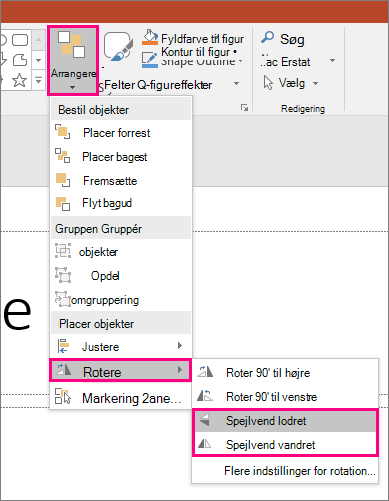
- For en Spejlvend animation skal du markere objektet på den anden slide og gå til Hjem>Arranger roter>>vandret eller Spejlvend lodret.
- Hvis du ændrer farve- eller formateringsegenskaber for objektet i det andet slide, vil Omform animere formateringsændringerne på en glidende og problemfri måde, når du går fra det første til det andet dias.
Vælg den anden slide i miniatureruden, og gå til Overgange>Omform for at anvende overgangen Omform, og klik derefter på Eksempel for at se den i aktion.
Enhver af disse effekter kan bruges i kombination – et objekt kan flyttes, størrelsestilpasses, roteres og få ændret farven på én gang. Du skal blot konfigurere start- og sluttilstanden på det første og andet slide, anvende overgangen Omform på det andet slide med sluttilstanden, hvorefter Omform gør resten.
Oprette indgangs- og udgangsanimationer
Oprette et slide med objektet placeret i starttilstanden.
Duplikere dette slide, eller kopiér og indsæt det objekt, du vil flytte eller fremhæve på næste slide.
Gør et af følgende:- Gradvis indgangsanimation: Tilføj et nyt objekt på det andet slide, når du har duplikeret slidet.
- Gradvis slutanimation: Slet objektet på det andet slide for at få det til at forsvinde under overgangen.
- Flyv ind-animation: Flyt objektet væk fra det første slide (i den retning, du vil have det til at flyve ind fra). Det kan være nødvendigt at zoome ind eller ud i dokumentet, præsentationen eller regnearket for, at der er plads til at trække objektet væk fra sliden.
- Flyv ud-animation: Flyt objektet helt væk fra den anden slide (i den retning, du vil have det til at flyve ud fra). Det kan være nødvendigt at zoome ind eller ud i dokumentet, præsentationen eller regnearket for, at der er plads til at trække objektet væk fra sliden.
Vælg den anden slide i miniatureruden, og gå til Overgange>Omform for at anvende overgangen Omform, og klik derefter på Eksempel for at se den i aktion.
Animere ord
- Opret et slide med de ord, du vil animere, placeret i deres starttilstand.
- Dupliker dette slide, eller kopiér og indsæt de ord, du vil flytte eller fremhæve, på næste slide.
- Flyt ordene rundt til den tilstand, du vil have, de skal ende i – eller rediger andre ting, f.eks. typografi, størrelse eller farve – på det andet slide, og anvend overgangen Omform.
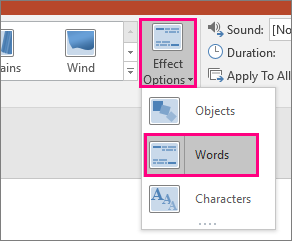
På fanen Overgange skal du angive effektindstillingen til Ord. Afhængigt af den effekt, du vil opnå, kan du fremhæve tilføjelsen, sletningen, bevægelsen eller udseendet af et ord fra ét slide til næste. Klik på Vis eksempel for at se det i aktion.
Oprette en anagrameffekt
Omform kan omarrangere individuelle tegn på et slide til at oprette en anagrameffekt i et ord eller udtryk.
- Opret et slide med de tegn, du vil animere, placeret i deres starttilstand.
- Dupliker dette slide, eller kopiér og indsæt de tegn, du vil flytte eller fremhæve, på næste slide.
- Flyt tegnene omkring til tilstanden, du vil have, de skal ende i på det andet slide og anvende overgangen Omform.
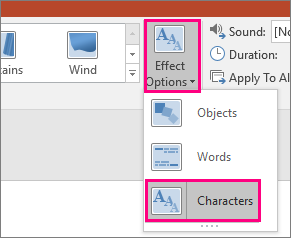
På fanen Overgange skal du angive Effektindstilling til Tegn og klikke på Vis eksempel for at se det i aktion.
Zoome ind på, rulle og beskære billeder
Hvis du har et billede, der dækker hele baggrunden på dit slide, kan du oprette en zoom-effekt ved at gøre det større end slidelærredet.
- Opret et slide med det billede, du vil zoome ind på, placeret som baggrund.
- Dupliker dette slide, eller kopiér og indsæt billedet på det næste slide.
- Træk i hjørnerne af billedet, så det går ud over slidelærredet, så langt ud som du vil, for at skabe den ønskede zoom-effekt.
- Vælg den anden slide i miniatureruden, og gå til Overgange>Omform for at anvende overgangen Omform, og klik derefter på Eksempel for at se den i aktion.
Hvis du vil oprette en rulleeffekt, skal du bruge et lodret billede (f.eks. et skærmbillede af en webside), der er højere end en normal liggende slide, og vise den øverste del af billedet. Derefter skal du på den anden slide flytte billedet op, så den del, du vil fremhæve, er centreret på sliden. Anvend Morph på den anden slide, hvorefter præsentationen ser ud til at rulle ned til den pågældende del af billedet.
Omform kan også anvendes til at animere billedbeskæring for nemt at fremhæve en del af et billede.
Oprette en 3D-rotation
- Opret en slide med et objekt, og tilføj en indledende 3D-rotation ved at gå til3D-rotation af tegnefunktioners>figureffekter>.
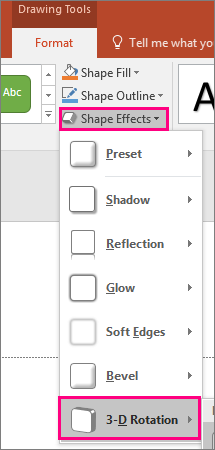
- Dupliker sliden, og gå til Tegnefunktioner>– Figureffekter>3D-rotation igen for at oprette 3D-rotationens sluttilstand.
- Vælg den anden slide i miniatureruden, og gå til Overgange>Omform for at anvende overgangen Omform, og klik derefter på Eksempel for at se den i aktion. Du får vist objektet animeret i 3D fra start- til slutplaceringen.