
Oprettelse af mappe i et SharePoint-dokumentbibliotek er én måde at gruppere og administrere filer på. Du kan oprette mapper fra din enhed, når du synkroniserer, eller fra kommandolinjen på internettet.
Opret en mappe i SharePoint
Gå til SharePoint-webstedet, og åbn SharePoint-dokumentbiblioteket, hvor du vil oprette en ny mappe.
Vælg + Ny på menulinjen, og vælg derefter Mappe.
Hvis du ikke har Mappe som en indstilling i menuen + Ny , kan den være slået fra. En biblioteksejer eller en bruger med designtilladelser kan aktivere kommandoen Mappe .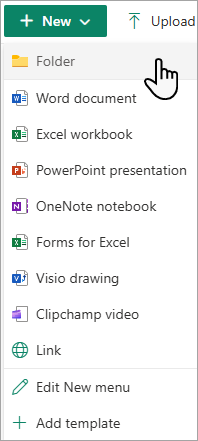
Bemærk
Ser din skærm anderledes ud end billederne i denne artikel? Din SharePoint-administrator har muligvis angivet sharePoint klassisk oplevelse for dit dokumentbibliotek.
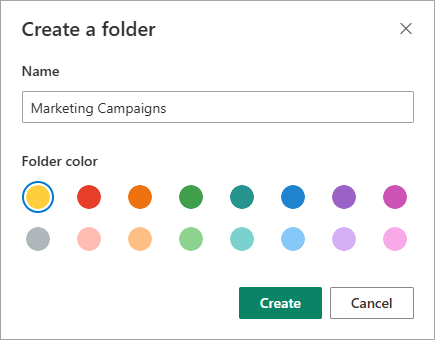
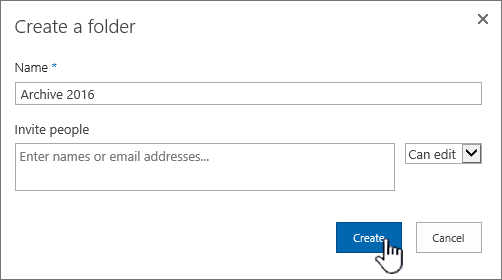
Skriv et mappenavn i feltet Navn i dialogboksen Opret en mappe, og vælg derefter Opret.
Bemærk
Hvis du vil ændre mappenavnet senere, skal du vælge ... (ellipse) ud for mappenavnet og derefter vælge Omdøb. Skift mappenavnet i dialogboksen Omdøb , og vælg derefter Opdater. Du kan få mere at vide i Omdøb en fil, en mappe eller et link i et dokumentbibliotek.
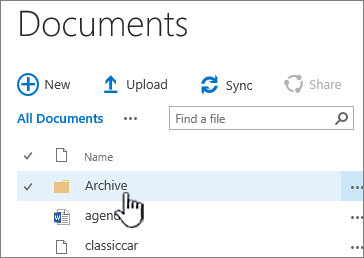
Når du er færdig, vises den nye mappe i dokumentbiblioteket, og du kan begynde at tilføje filer eller oprette undermapper i den. Hvis du vil tilføje en ny fil, skal du se Oprette en ny fil i et dokumentbibliotek. Hvis du vil overføre eksisterende filer, skal du se Overfør, få vist og fjern projektfiler eller dokumenter.
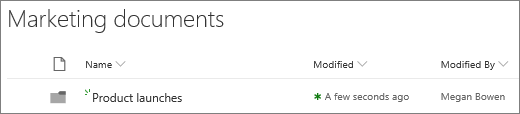
Hvis den nye mappe ikke vises i biblioteket, skal du opdatere din browser.
I nogle tilfælde kan du overveje at bruge visninger i stedet for mapper. Du kan filtrere, gruppere og sortere filer i visninger. Hvis du har et stort bibliotek, fungerer en kombination af visninger og mapper muligvis bedst.
Slå mapper til i SharePoint eller SharePoint Server 2019
Mapper er som standard slået til, men hvis de er slået fra, og du har tilladelser, skal du følge disse trin:
- Åbn det bibliotek, hvor du vil begynde at tilføje mapper.
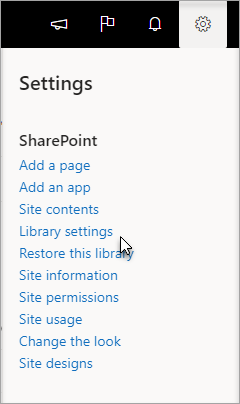
- Vælg Indstillinger
 , og vælg derefter Biblioteksindstillinger.
- Vælg Avancerede indstillinger.
- I sektionen Mappe under Gør kommandoen "Ny mappe" tilgængelig skal du sørge for, at indstillingen Ja er valgt.
- Vælg OK , og gå tilbage til biblioteket.
Bemærk
Designere kan ændre udseendet og navigationen på et websted betydeligt. Hvis du ikke kan finde en indstilling, f.eks. en kommando, en knap eller et link, skal du kontakte din administrator.
Opret en mappe i et klassisk SharePoint-oplevelsesbibliotek
Gå til SharePoint-webstedet med det SharePoint-bibliotek, hvor du vil tilføje mappen.
Vælg titlen på biblioteket på værktøjslinjen Hurtig start for at åbne det, eller vælg Indstillinger
 , og vælg Webstedsindhold, og vælg derefter titlen på det bibliotek, du vil føje mapper til.
Bemærk
Designere kan ændre udseendet og navigationen på et websted betydeligt. Hvis du ikke kan finde en indstilling, f.eks. en kommando, en knap eller et link, skal du kontakte din administrator.
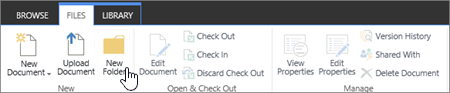
Vælg Files på båndet, og vælg derefter Ny mappe i gruppen Ny.
Bemærk
Hvis kommandoen Ny mappe ikke er tilgængelig, kan du slå den til igen med de rette tilladelser. På fanen Bibliotek på båndet skal du vælge Indstillinger for bibliotek og derefter vælge Avancerede indstillinger. I sektionen Mappe skal du for kommandoen Gør "Ny mappe" tilgængelig sørge for, at indstillingen Ja er valgt.
Bemærk
Hvis du vil ændre mappenavnet senere, skal du vælge ... (ellipse) i dialogboksen og derefter vælge Omdøb. Skift mappenavnet i feltet Navn , og vælg derefter Gem.
I dialogboksen Opret en mappe skal du angive et mappenavn i feltet Navn og derefter vælge Opret.
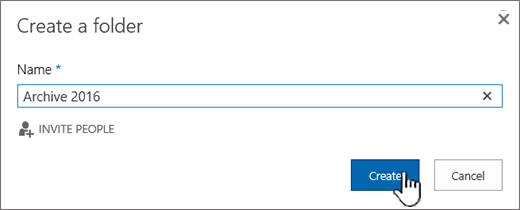
Du kan også vælge at invitere personer til at dele mappen.

Du kan finde flere oplysninger under Del SharePoint-filer eller -mapper.
Afhængigt af din situation kan du overveje at bruge visninger i stedet for mapper, da disse gør det muligt at filtrere, gruppere og sortere indhold på flere måder. Hvis du har et stort bibliotek, fungerer en kombination af visninger og mapper muligvis bedst. Du kan finde flere oplysninger om visninger under Video: Opret og rediger offentlige visninger af en liste eller et bibliotek.
Andre emner om mapper og filer
Flyt eller kopiér filer i SharePoint
Slet en fil, mappe eller et link fra et SharePoint-dokumentbibliotek
Skriv en kommentar
Var denne artikel nyttig? Manglede der indhold? Hvis ja, må du meget gerne fortælle os, hvad der var forvirrende eller manglede, nederst på siden. Medtag din version af SharePoint, operativsystem og browser. Vi bruger din feedback til at dobbelttjekke fakta, tilføje oplysninger og opdatere denne artikel.