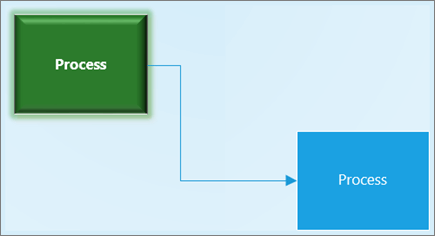
Formatér en figur
- Vælg den figur, du vil formatere.
- På fanen Hjem skal du vælge en indstilling:
- Figurtypografier – Vælg en typografi.
- Udfyld – Vælg en farve, Ingen Udfyldning eller Flere Farver. Vælg Indstillinger for fyld for at få vist alle indstillinger.
- Linje – Vælg farve, tykkelse eller stregtype. Vælg Linjeindstillinger for at få vist alle indstillinger.
- Effekter – Vælg en effekt: Skygge, Refleksion, Skær, Bløde kanter, Facetkant eller 3D-rotation.

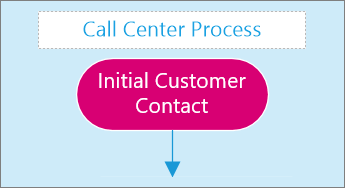
Føj tekst til tegningssiden
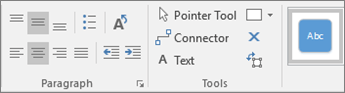
- Vælg
 >Sms, eller tryk på Ctrl+2.
 - Træk for at tegne en tekstboks.
- Skriv teksten.
- Klik uden for tekstboksen, eller tryk på Esc.
- Vælg knappen Hjemmarkør>
 Pegeværktøj , eller tryk på Ctrl+1, når du er færdig med at tilføje tekst.
Du kan få mere at vide under Tilføj, rediger, flyt eller roter tekst i Visio.
Anvend Temaer og Varianter
Giv din Visio-tegning et professionelt udseende.
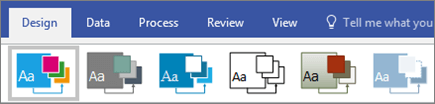
- På fanen Design skal du vælge et af Temaerne.
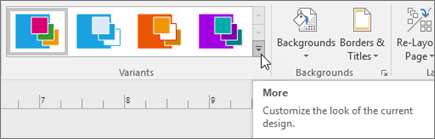
Hold markøren over hvert tema for at se en forhåndsvisning af dem. - Vælg en af Varianterne.
Vælg Knappen Mere for at se flere temaer og varianter.
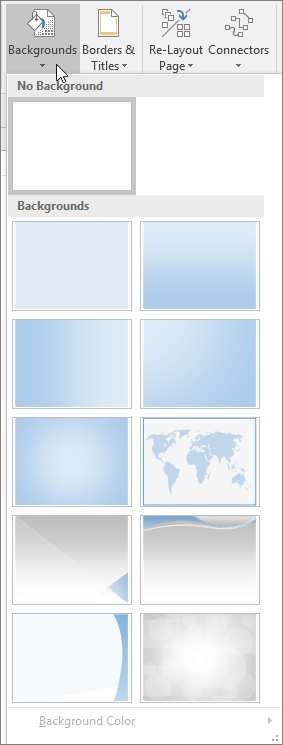
Vælg en baggrund
- VælgDesignbaggrunde>.
- Vælg en baggrund:
- Dækkende
- Lodrette, vandrette, hjørne og centrerede gradueringer
- Verden
- Livfuld
- Strømning
- Teknik
- Valuta
Baggrundsfarven ændres med Temaer og Varianter.