
Klik for at handle hjælper dig med at få tingene gjort hurtigere ved at identificere tekst og billeder på din skærm, som du kan udføre handlinger med. Klik for at handle analyserer, hvad der er på skærmen, og derefter kan du vælge den tekst eller det billede, du vil handle på.
Analysen af dette skærmbillede udføres altid lokalt på din enhed. Analysen starter først, når du aktivt interagerer med Klik for at handle, og slutter, når du afslutter Klik for at handle. Klik for at handle identificerer kun tekst og billeder, ikke indholdet af disse tekster og billeder. Den analyserer ikke noget indhold i f.eks. minimerede programmer, der ikke er på skærmen.
Indhold deles kun, hvis du vælger at udføre en handling, f.eks. Søg på internettet. Du vil bemærke, at når Klik for at handle er aktiv, er markøren blå og hvid. Markøren ændrer også figur afhængigt af typen af oplysninger under den. Hvad du kan gøre med oplysningerne ændres baseret på, hvilken type indhold Klik for at handle registrerer.
Systemkrav med en Copilot+ PC
En Copilot+ PC eller berettiget cloud-pc
- 40 TOPS NPU (neural behandlingsenhed)
- 16 GB RAM
- 8 logiske processorer
- 256 GB lagerkapacitet
Hvis du vil have vist Klik for at handle-indgangspunktet fra klippeværktøjet, skal klippeværktøjsversion 11.2411.20.0 eller nyere være påkrævet.
Sådan bruger du Klik for at handle
Du skal blot bruge Windows-tasten + ,museklik eller Windows-tasten
+ Q til at angive Klik for at handle og udføre handlinger baseret på det, du klikkede på. Du kan også angive Klik for at handle ved at stryge til højre på berøringsaktiverede pc'er eller fra klippeværktøjsmenuen , hvis klippeværktøjet er installeret. Hvis du får brug for det, kan du også søge efter Klik for at handle i Windows Search for at vælge og udføre handlinger på det, du ser.
+ ,museklik eller Windows-tasten
+ Q til at angive Klik for at handle og udføre handlinger baseret på det, du klikkede på. Du kan også angive Klik for at handle ved at stryge til højre på berøringsaktiverede pc'er eller fra klippeværktøjsmenuen , hvis klippeværktøjet er installeret. Hvis du får brug for det, kan du også søge efter Klik for at handle i Windows Search for at vælge og udføre handlinger på det, du ser.
Når du starter Klik for at handle for første gang, får du tilbudt et hurtigt interaktivt selvstudium, der viser dig, hvordan du udfører opgaver hurtigere. Du kan vende tilbage til selvstudiet når som helst ved at vælge ..., derefter Start selvstudium.
Hvis du er it-administrator og har brug for flere oplysninger, kan du se Sådan administrerer du Klik for at handle.
Klik for at handle gør mere med tekst
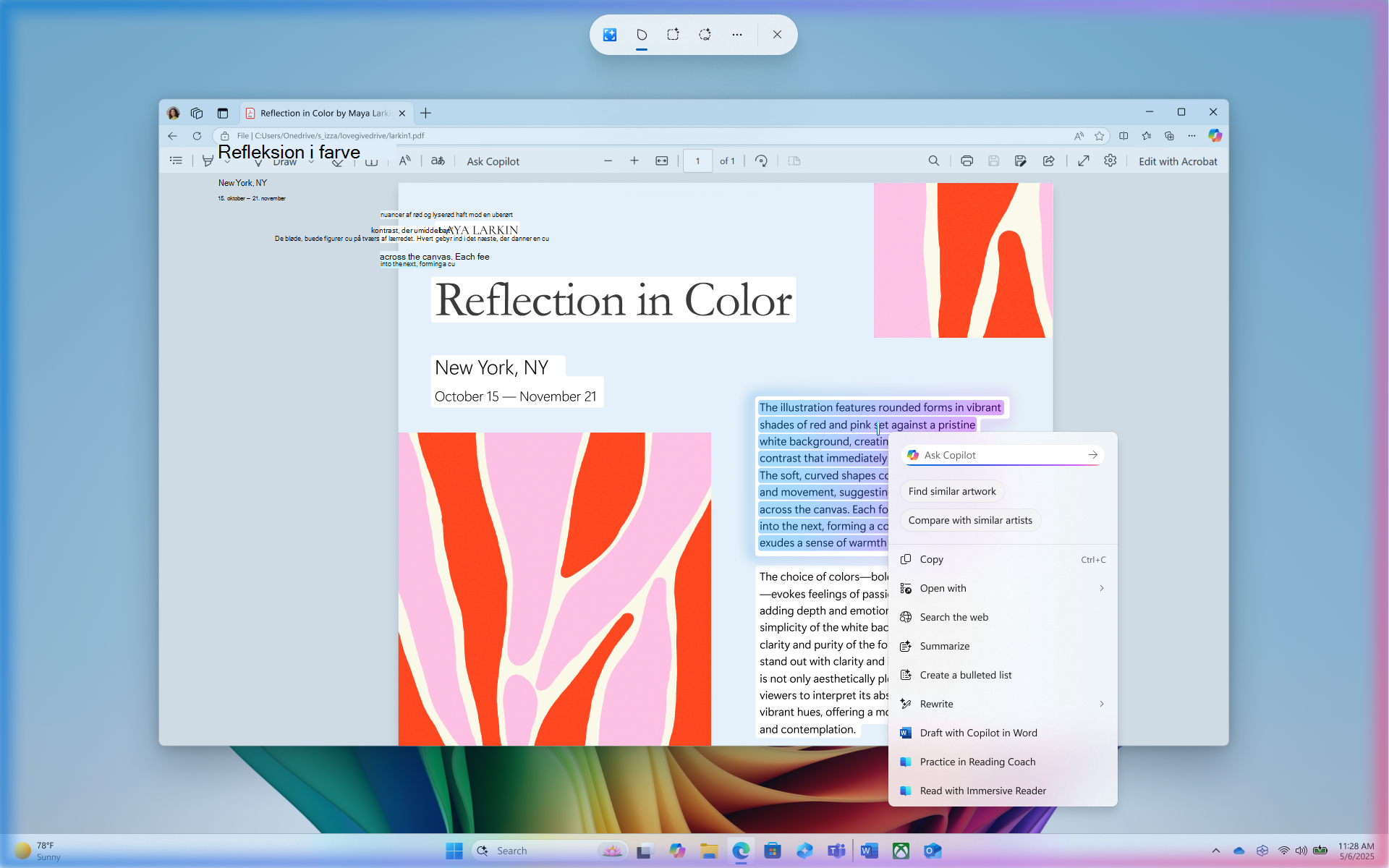
Når du fremhæver tekst med Klik for at handle, får du vist følgende indstillinger:
- Kopiér: Kopierer den markerede tekst til Udklipsholder
- Åbn med: Åbner den markerede tekst i et tekstredigeringsprogram som f.eks. Notesblok
- Søg på internettet: Søger efter den markerede tekst ved hjælp af Microsoft Edge og Bing
Når den fremhævede tekst er en mailadresse, kan du enten kopiere den eller:
- Send mail: Bruger din standardmailapp til at åbne en ny mail til den valgte mailadresse
- Send en besked med Teams: Åbner en Teams-meddelelse med den valgte mailadresse som modtager
- Planlæg et møde med Teams: Åbner en ny Teams-kalenderinvitation med den valgte mailadresse som deltager
Når den fremhævede tekst er et websted, kan du enten kopiere teksten eller åbne webstedet.
- Åbn websted: Åbner det valgte websted i standardbrowseren
Mere intelligente teksthandlinger er tilgængelige, når dit standardsprog er indstillet til engelsk, der er valgt mindst 10 ord, og du er logget på med enten en Microsoft-konto eller en Microsoft Entra-konto. Intelligente teksthandlinger, der drives af Phi Silica lille sprogmodel og NPU, omfatter:
- Opsummer: Skitserer kort hovedpunkterne i den markerede tekst
- Opret en opstilling med punkttegn: Opretter en punktopstilling med vigtige detaljer ud fra den markerede tekst
- Omskriv (uformel): Reviderer den markerede tekst ved hjælp af en afslappet tone
- Omskriv (formel): Reviderer den markerede tekst ved hjælp af en formel tone
- Omskriv (finjuster): Reviderer den markerede tekst og foretager grammatiske forbedringer
- Opret kladde med Copilot i Word: sender den markerede tekst til Copilot i Word
- Øv i Læsecoach: Åbner Læsecoach , hvor du kan læse den markerede tekst højt. Læsevejledningen giver feedback og vejleder dig om, hvor du kan foretage forbedringer af udtalen.
- Læs med Forenklet læser: Åbner Læsecoach og viser den markerede tekst i et miljø uden forstyrrelser. Du kan få teksten læst højt, bruge billedordbogen og fremhæve navneord, verber og adjektiver for at hjælpe med grammatiklæring.
Klik for at handle gør mere med billeder
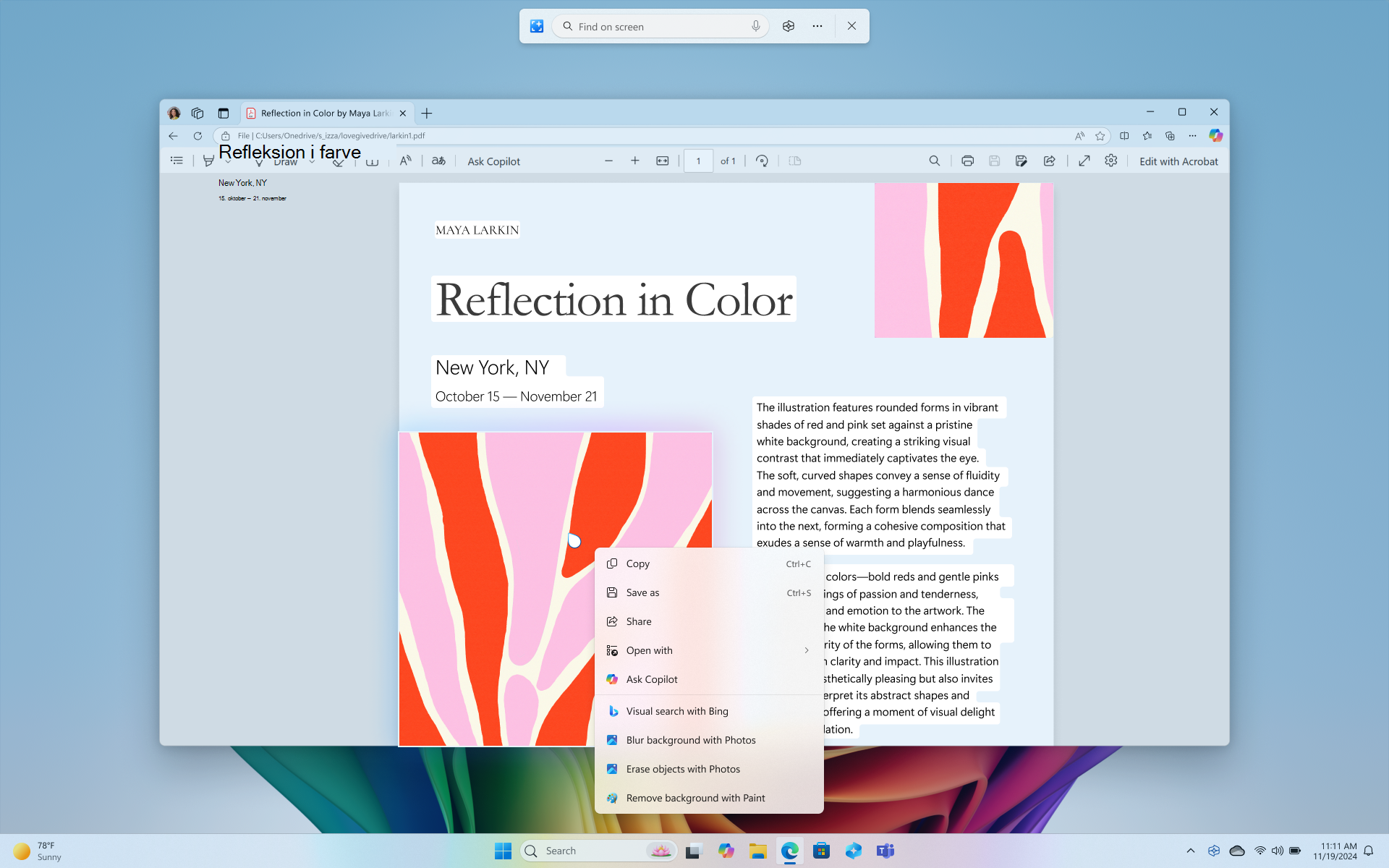
Hvis du vælger et billede, har du følgende indstillinger:
- Kopiér: Kopierer billedet til Udklipsholder
- Gem som: Gem billedet på en angivet placering
- Del: Åbner indstillingen Del filer for billedfilen
- Åbn med: Åbn billedet med en app som f.eks. Billeder, Klippeværktøj eller Paint
- Visuel søgning med Bing: Udfører en visuel søgning ved hjælp af Bing ved hjælp af din standardwebbrowser
- Gør baggrunden sløret med Billeder: Slør baggrunden med appen Billeder
- Slet objekter med Fotos: Slet uønskede objekter på billedet med appen Fotos
- Fjern baggrund med Paint: Fjern baggrunden på billedet med Paint
Tip
Hvis du ikke kan se indstillingerne for Microsoft Billeder eller Paint, skal du kontrollere, at du har den nyeste version af appen installeret fra Microsoft Store.
Klik for at handle gør mere med indhold
Når du fremhæver enten tekst eller billeder med Klik for at handle, får du mulighed for at spørge Copilot. Du kan vælge at tilføje din egen prompt sammen med dit fremhævede indhold eller vælge et promptforslag. Copilot åbnes med dit indhold i promptfeltet. Copilot bliver derefter udbyder for fuldførelse af handlingen, efterhånden som det valgte indhold afleveres fra Klik for at handle til Copilot.
Hvis din enhed er en del af din arbejds- eller skoleorganisation, vises Spørg Microsoft Copilot i stedet for Spørg Copilot. Denne handling gør det muligt for Microsoft Copilot at adressere dine forespørgsler. Spørg Microsoft Copilot kræver en Microsoft 365-licens og overholder din organisations politikker om beskyttelse af personlige oplysninger.
Deaktiver Klik for at handle med en Copilot+ PC
Som standard er Klik for at handle aktiveret for Copilot+ PC'er. Selvom det ikke kan fjernes, kan du deaktivere eller aktivere det fra følgende placering:
Åbn Indstillinger, og gå derefter til >Beskyttelse af personlige oplysninger & sikkerhed>Klik for at handle.
Indstil indstillingen Klik for at handle til:
- Til: Klik for at handle er aktiveret (standard)
- Fra: Klik for at handle er deaktiveret
Når Klik for at handle er deaktiveret, Windows-tast,
+ ,museklik med Windows-logo, Windows-tast,
+ Q og højrestrygning på touchaktiverede pc'er vil ikke åbne Klik for at handle. Du kan muligvis stadig se indstillinger for at åbne Klik for at handle fra andre placeringer, f.eks. klippeværktøjet, men du får fejlmeddelelsen Kunne ikke åbne Klik for at handle , hvis du vælger den.
Internationale variationer for Klik for at handle
Klik for at handle-funktioner varierer afhængigt af enhedens område- og sprogindstillinger. Hvis du forstår disse variationer, kan det hjælpe dig med at udnytte værktøjet effektivt i forskellige miljøer. Følgende er de vigtigste forskelle på tværs af områder:
EØS-området (Det Europæiske Økonomiske Samarbejdsområde)
- Søg på internettet: Bruger Microsoft Edge og Bing til at udføre søgninger.
- Visuel søgning med Bing: Ikke tilgængelig.
- Fjern baggrund med Paint: Avancerede billedfunktioner som Sløring, Fjern og Slet er i øjeblikket ikke tilgængelige.
- Spørg Copilot: Ikke tilgængelig.
- Microsoft Teams-handlinger: Funktioner som f.eks. at sende meddelelser og planlægge møder med Teams er ikke tilgængelige.
- Øv i Læsecoach: Ikke tilgængelig.
- Læs med Forenklet læser: Ikke tilgængelig.
- Lav udkast med Copilot i Word: Ikke tilgængelig.
Kina
- Søg på internettet: På grund af lovmæssige krav kan lokale søgemaskiner blive brugt til at udføre en søgning.
- Visuel søgning med Bing: Adgang til den visuelle søgefunktion med Bing kan variere på grund af lokale bestemmelser.
- Spørg Copilot: Ikke tilgængelig.
- Lav udkast med Copilot i Word: Ikke tilgængelig.
- Sammenfat: Ikke tilgængelig.
- Opret en punktopstilling: Ikke tilgængelig.
- Omskriv (formel): Ikke tilgængelig.
- Omskriv (finjuster): Ikke tilgængelig.
Overvejelser i forbindelse med beskyttelse af personlige oplysninger for Klik for at handle
Når du vælger at sende oplysninger fra Klik for at handle til en app, f.eks. Paint, gemmer Klik og gør midlertidigt disse oplysninger for at fuldføre overførslen. Klik for at handle opretter en midlertidig fil på følgende placering:
- C:\Users\{username}\AppData\Local\Temp
Midlertidige filer kan også gemmes, når du vælger Send feedback. Disse midlertidige filer gemmes ikke på lang sigt. Klik for at handle bevarer ikke noget indhold fra skærmen, når du har fuldført den ønskede handling. Billedfilen kan dog gemmes midlertidigt, indtil processen er fuldført, eller der startes en ny handling. Nogle diagnosticeringsdata indsamles også for at holde Klik for at handle sikker, opdateret og i gang.
Mere intelligente teksthandlinger fra Klik for at handle, herunder Opsummer,Opret en punktopstilling, Omskriv (uformel), Omskriv (formel) og Omskriv (forfin),er drevet af en avanceret lille sprogmodel kaldet Phi Silica. Phi Silica udnytter NPU'en, og sprogmodellen kører lokalt på Copilot+ PCs. Phi Silica leverer indbakke med Windows på Copilot+ PCs.
Når en bruger klikker på teksthandlingerne Klik for at handle, sendes den markerede tekst og den valgte handling til Phi Silica som en del af en meddelelse. Phi Silica kører lokalt på enheden. Phi Silica omskriver på intelligent vis den markerede tekst i henhold til brugerens anmodning og streamer svaret tilbage fra modellen. Phi Silica giver svar hurtigt og effektivt, ved hjælp af meget lidt strøm. Du kan finde flere oplysninger under Phi Silica, lille, men mægtig SLM på enheden.
I tråd med Microsofts forpligtelse til beskyttelse af personlige oplysninger og sikkerhed for data opbevares alle gemte billeder og behandlede data på enheden og behandles lokalt. Klik for at handle gør det muligt for dig at vælge, om du vil have mere at vide om dit valgte indhold online. Når du vælger en af følgende Klik for at handle-handlinger, sendes det valgte indhold til onlineudbyderen fra din lokale enhed for at fuldføre din anmodning:
- Søg på internettet: Sender det valgte indhold til Bing ved hjælp af Microsoft Edge
- Åbn websted: Åbner det valgte websted i standardbrowseren
- Visuel søgning med Bing: Sender det valgte indhold til visuel søgning i Bing ved hjælp af din standardbrowser
Du kan få flere oplysninger om beskyttelse af personlige oplysninger for Klik for at handle i Microsofts erklæring om beskyttelse af personlige oplysninger.
Microsofts forpligtelse til ansvarlig AI og beskyttelse af personlige oplysninger
Microsoft har arbejdet på at fremme AI på en ansvarlig måde siden 2017, da vi først definerede vores AI-principper og senere operationaliserede vores tilgang via vores Ansvarlig AI-standard. Beskyttelse af personlige oplysninger og sikkerhed er kerneprincipper, når vi udvikler og udruller systemer med kunstig intelligens. Vi arbejder på at hjælpe vores kunder med at bruge vores AI-produkter på en ansvarlig måde, dele vores viden og opbygge tillidsbaserede partnerskaber. Du kan få mere at vide om vores indsats for ansvarlig AI, de principper, der leder os, og de værktøjer og egenskaber, vi har oprettet for at sikre, at vi udvikler teknologi med kunstig intelligens på en ansvarlig måde, under Ansvarlig AI.
For at skabe klarhed om, hvordan hver AI-funktion fungerer, er det vigtigt for dig at forstå dens funktioner og begrænsninger. Du bør forstå de valgmuligheder, der er tilgængelige for dig i en AI-funktion, og det ansvar, der er knyttet til disse valg.
Klik for at handle foreslår handlinger, du kan udføre, og du kan vælge de apps, der skal være udbyderen (hvis relevant) for disse handlinger. Når du har valgt handlingen og udbyderen for handlingen, er resultaterne af den pågældende handling udbyderens ansvar. Fra Klik for at handle kan du f.eks. vælge handlingen Fjern baggrund med Paint, hvilket betyder, at du har valgt Paint som udbyder for handlingen. Når du har valgt handlingen fra genvejsmenuen Klik for at handle, starter den Paint-appen, og det valgte billede behandles af Paint.
Klik for at handle bruger optisk tegngenkendelse (OCR) på din pc til at registrere tekstenheder på skærmbilleder. Du kan få mere at vide om OCR under Gennemsigtighedsnote og use cases til OCR.
Intelligente teksthandlinger i Klik for at handle Copilot bruger en lille sprogmodel kaldet Phi Silica. Du kan finde flere oplysninger om Phi Silica under Kom i gang med Phi Silica i SDK til Windows-app. Du kan få oplysninger om de ansvarlige principper for kunstig intelligens, der styrer Phi Silica-udrulningen og de sikkerhedsforanstaltninger, der er på plads, når du bruger generative sprogmodeller, under Ansvarlig generativ AI-udvikling på Windows.
Klik for at handle-modeller har gennemgået retfærdighedsvurderinger sammen med omfattende vurderinger af ansvarlig kunstig intelligens, sikkerhed og beskyttelse af personlige oplysninger for at sikre, at teknologien er effektiv og rimelig, samtidig med at den overholder Microsofts bedste praksis for ansvarlig AI.