
Hvis du er i Det Europæiske Økonomiske Samarbejdsområde (EØS), kan du vælge at eksportere dine tilbagekaldelsessnapshots. Eksport giver dig mulighed for at dele dine Tilbagekaldelses-øjebliksbilleder med tredjepartsapps eller -websteder. Eksport er valgfrit, og du kan når som helst gennemse dine tilbagekaldsoplysninger i Tilbagekald uden at skulle eksportere. Eksporterede oplysninger omfatter:
- Øjebliksbilleder, herunder øjebliksbilleder, som du eller Tilbagekald gemte
- Oplysninger om øjebliksbillede, herunder oplysninger, der er relateret til hvert øjebliksbillede, f.eks. klokkeslæt og dato, det blev gemt sammen med tilknyttede oplysninger fra åbne apps
Vigtig
Denne funktion gælder kun for enheder i Det Europæiske Økonomiske Samarbejdsområde (EØS). Eksport af tilbagekaldelses-øjebliksbilleder er en brugerinitieret proces og er pr. bruger. It-administratorer eller andre brugere kan ikke starte en eksport på vegne af en anden. Microsoft er forpligtet til at sikre, at brugeren har fuld kontrol over sine Tilbagekaldelsesdata.
Tilbagekald eksportkode
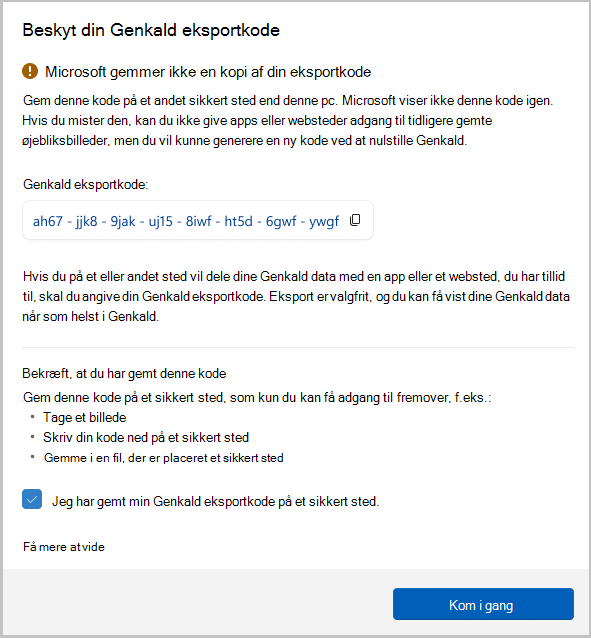
Første gang du åbner Tilbagekald eller slår lagring af øjebliksbilleder fra Indstillinger , får du vist eksportkoden Tilbagekald. Du skal bruge eksportkoden Tilbagekald, hvis du på et eller andet sted vælger at eksportere dine Tilbagekaldelses-øjebliksbilleder for at dele med en app eller et websted. Eksport er valgfrit, men du skal bekræfte, at du har gemt koden på et sikkert sted, før konfigurationen fuldføres, fordi denne kode ikke vises igen. Du får denne kode, fordi eksporterede øjebliksbilleder krypteres. Du skal dele din kode med den app eller det websted, du vil dele dine data med, så appen eller webstedet kan dekryptere de eksporterede øjebliksbilleder. Del kun denne kode med apps og websteder, du har tillid til.
Vigtig
Din Tilbagekald eksportkode vises én gang. Koden vises ikke igen. Du kan oprette en ny kode ved at nulstille Tilbagekald fra >Tilbagekald & øjebliksbilleder>Avancerede indstillinger, men en nulstilling sletter alle tidligere gemte øjebliksbilleder og indstillingerne for tilbagekaldelse. Del aldrig din eksportkode med andre end med apps og websteder, du har tillid til.
Hvis du har mistanke om, at nogen har uautoriseret adgang til din eksportkode, eller hvis du mister den, skal du nulstille Tilbagekald.
Sådan eksporterer du tilbagekaldelses-øjebliksbilleder
Hvis du vælger at eksportere dine Tilbagekald-øjebliksbilleder, er der to muligheder for at eksportere:
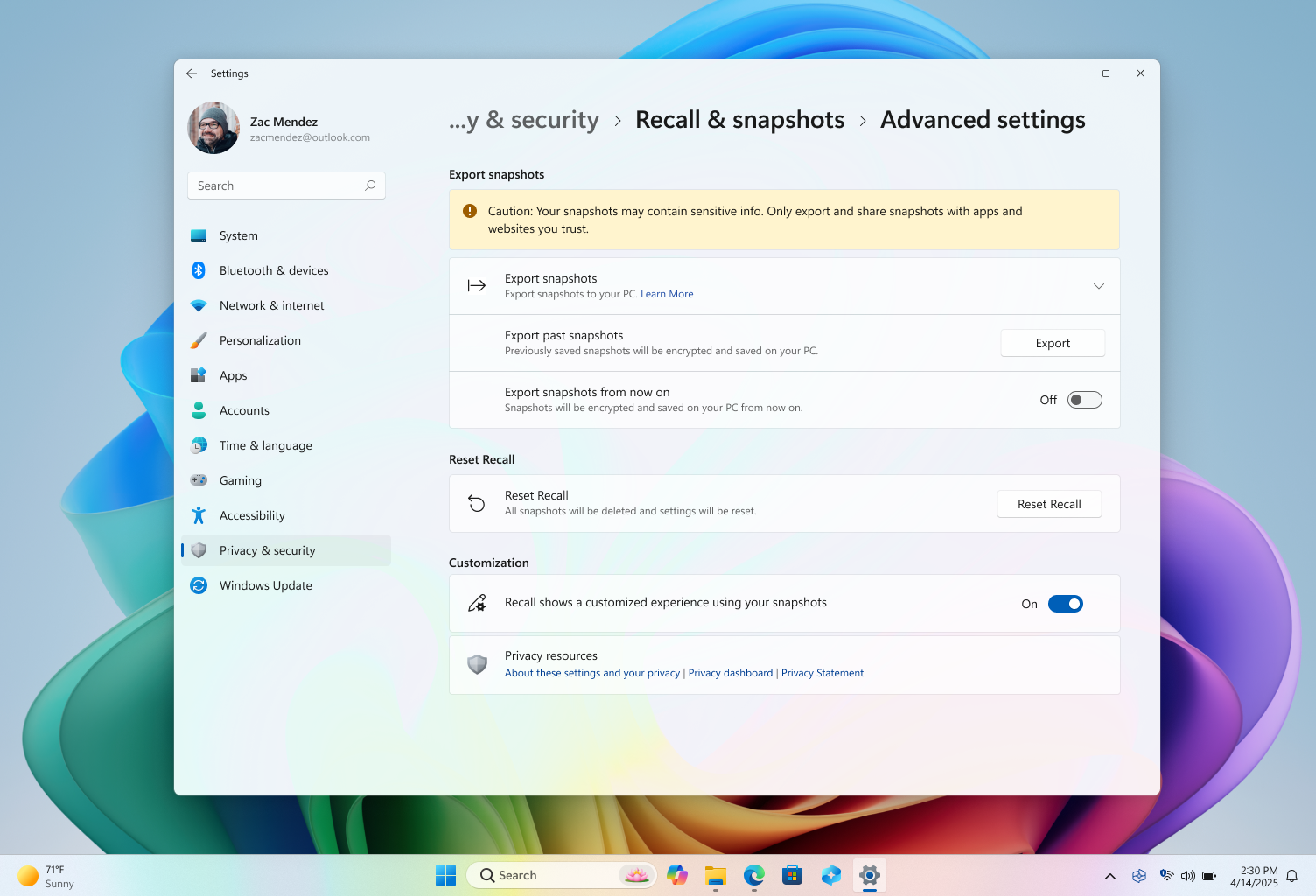
- Eksportér tidligere øjebliksbilleder: En enkelt eksport af alle dine Tilbagekald-øjebliksbilleder på fra de seneste 7 dage, sidste 30 dage eller alle dine øjebliksbilleder.
- Eksportér øjebliksbilleder fra nu af: Starter en kontinuerlig eksport af dine øjebliksbilleder fra det tidspunkt, hvor du slår denne indstilling til, indtil du slår den fra eller nulstiller Tilbagekald. Hver 30. dag bliver du mindet om, at fortløbende eksport er aktiveret.
Du kan vælge, hvilken mappe du vil eksportere dine øjebliksbilleder til.
Eksportér tidligere øjebliksbilleder
Sådan eksporterer du tidligere snapshots:
Gå til Indstillinger
>Beskyttelse af personlige oplysninger & sikkerhed>Tilbagekald & øjebliksbilleder>Avancerede indstillinger>Eksportér øjebliksbilleder>Eksportér tidligere øjebliksbilleder>Eksportér.Vælg det tidsinterval, du vil eksportere øjebliksbilleder for, og vælg derefter Næste. Du kan vælge mellem:
- Seneste 7 dage
- Seneste 30 dage
- Alt
Vælg en mappe at eksportere dine øjebliksbilleder til. Du kan oprette din egen mappe, f.eks . C:\Recall\Exported.
Bekræft, at du vil eksportere dine øjebliksbilleder til den valgte mappe ved at vælge Eksportér. Du bliver bedt om at godkende eksporten ved hjælp af Windows Hello.
Eksportér øjebliksbilleder fra nu af
Sådan slår du indstillingen eksport af øjebliksbilleder til fra nu af:
- Gå til Indstillinger>Beskyttelse af personlige oplysninger & sikkerhed>Tilbagekald & øjebliksbilleder>Avancerede indstillinger>Eksportér øjebliksbilleder>Eksportér.
- I indstillingen Eksportér øjebliksbilleder fra nu af skal du flytte til/fra-knappen til Til.
- Vælg Næste, og vælg derefter en mappe, hvor du vil gemme de eksporterede øjebliksbilleder af tilbagekald, f.eks . C:\Tilbagekaldelse\Eksporteret.
- Bekræft, at du vil eksportere dine øjebliksbilleder til den valgte mappe ved at vælge Eksportér. Du bliver bedt om at godkende kontinuerlig eksport af tilbagekaldelses-øjebliksbilleder ved hjælp af Windows Hello.
Sådan slår du indstillingen til eksport af øjebliksbilleder fra nu af:
- Gå til Indstillinger>Beskyttelse af personlige oplysninger & sikkerhed>Tilbagekald & øjebliksbilleder>Avancerede indstillinger>Eksportér øjebliksbilleder>Eksportér.
- I indstillingen Eksportér øjebliksbilleder fra nu af skal du flytte til/fra-knappen til Fra.
- Du bliver bedt om at godkende ændring af eksportindstillingen ved hjælp af Windows Hello.
Dele de eksporterede tilbagekaldsoplysninger og øjebliksbilleder
Hvis du vælger at eksportere dine Tilbagekald-øjebliksbilleder for at dele med apps eller websteder, skal du give dem følgende oplysninger:
- Din tilbagekald eksportkode
- Mappestien, hvor Tilbagekaldelse og øjebliksbilleder blev eksporteret til, f.eks . C:\Recall\Exported.
App- eller webstedsudviklerne kan følge offentlig dokumentation og eksempler for at dekryptere øjebliksbillederne fra din enhed. Du kan finde udvikleroplysninger under Dekryptere eksporterede øjebliksbilleder fra Tilbagekaldelse.
Nulstil tilbagekaldelse
Når du nulstiller Tilbagekald, slettes alle dine øjebliksbilleder, og alle indstillingerne for Tilbagekald nulstilles. En nulstilling sletter ikke øjebliksbilleder, du tidligere har eksporteret til en mappe, eller øjebliksbilleder, der tidligere er blevet delt med en app eller et websted, som er blevet gemt af den pågældende tredjepart. Når du næste gang åbner Tilbagekald eller slår lagring af øjebliksbilleder til, bliver du ført gennem den indledende konfiguration igen. I EØS får du en ny tilbagekaldelseseksportkode, når du nulstiller Tilbagekaldelse.
Sådan nulstiller du tilbagekaldelse:
- Gå til >Beskyttelse af personlige oplysninger & sikkerhed>Tilbagekald & øjebliksbilleder>Avancerede indstillinger, og vælg derefter Nulstil tilbagekaldelse.
- Bekræft, at du vil slette alle dine øjebliksbilleder, og nulstil indstillingerne for Tilbagekald ved at vælge Nulstil.
- Godkend nulstillingen ved hjælp af Windows Hello.
Ofte stillede spørgsmål om eksport
Hvordan skal jeg beskytte min Eksportkode til tilbagekaldelse?
Du bør gemme eksportkoden Tilbagekald på et sikkert sted, som kun du har adgang til, f.eks.:
- Tage et billede
- Skriv din kode ned på et sikkert sted
- Gemme den i en fil, der er placeret et sikkert sted
Hvad sker der, hvis jeg mister min eksportkode til tilbagekald?
Hvis du mister din kode, kan appen eller webstedet ikke dekryptere de øjebliksbilleder, du har eksporteret og delt. Hvis du ikke har en kode, påvirker det ikke din mulighed for at bruge Tilbagekald. Hvis du vil eksportere og dele dine øjebliksbilleder, skal du oprette en ny kode. Du kan oprette en ny kode ved at nulstille Tilbagekaldelse. En nulstilling sletter dog alle dine tilbagekalds-øjebliksbilleder og nulstiller alle dine indstillinger for Tilbagekaldelse. En nulstilling sletter ikke øjebliksbilleder, du tidligere har eksporteret til en mappe, eller øjebliksbilleder, der tidligere er blevet delt med en app eller et websted, som er blevet gemt af den pågældende tredjepart. Hvis du har mistanke om, at nogen har uautoriseret adgang til din eksportkode, eller hvis du mister den, skal du nulstille Tilbagekald. Når du har nulstillet, genereres der en ny kode, når du slår lagring af øjebliksbilleder til igen.
Hvorfor vises koden kun én gang under installationen?
I henhold til branchens bedste fremgangsmåder vises eksportkoden kun én gang under den indledende konfiguration for at sikre, at du og kun du har kontrol over eksporten af dine Tilbagekaldelsesdata. Microsoft har ikke adgang til din eksportkode og kan ikke hjælpe dig med at gendanne den, hvis den går tabt.
Hvorfor krypteres de eksporterede øjebliksbilleder?
Eksporterede tilbagekaldsoplysninger og øjebliksbilleder krypteres, fordi der kan være følsomme oplysninger i dem. Kryptering af disse data hjælper med at opretholde sikkerheden for oplysningerne, så dine øjebliksbilleder kun er tilgængelige for den app eller det websted, du deler din eksportkode med.
Hvordan krypteres de eksporterede øjebliksbilleder?
Tilbagekald oplysninger og øjebliksbilleder krypteres ved hjælp af krypteringsstandarder for hele branchen. Når dekrypteret, er øjebliksbilleder .jpg filer. De tilknyttede metadata for hver .jpg er en .json fil.
Relaterede artikler
Spor dine trin igen med Genkald
Administrer tilbagekaldelse (for it-administratorer)