
Bemærk
Support til Windows 10 ophører den 14. oktober 2025
- Efter den 14. oktober 2025 leverer Microsoft ikke længere gratis softwareopdateringer fra Windows Update, teknisk support eller sikkerhedsrettelser til Windows 10. Din pc fungerer stadig, men vi anbefaler, at du skifter til Windows 11.
- Få mere at vide
Dit skrivebord er det første skærmbillede, du ser, når du logger på Windows, og det kan hjælpe med at forbedre produktiviteten og den overordnede brugervenlighed, hvis du holder styr på det. I denne artikel forklares det, hvordan du tilpasser dit Windows-skrivebord ved at tilpasse standardikoner på skrivebordet, tilføje genveje til hurtig adgang, ændre størrelsen på ikoner, så de passer til dine præferencer, og vise eller skjule skrivebordsikoner efter behov for at bevare et rent og effektivt arbejdsområde.
Tilpas standardikonerne på skrivebordet
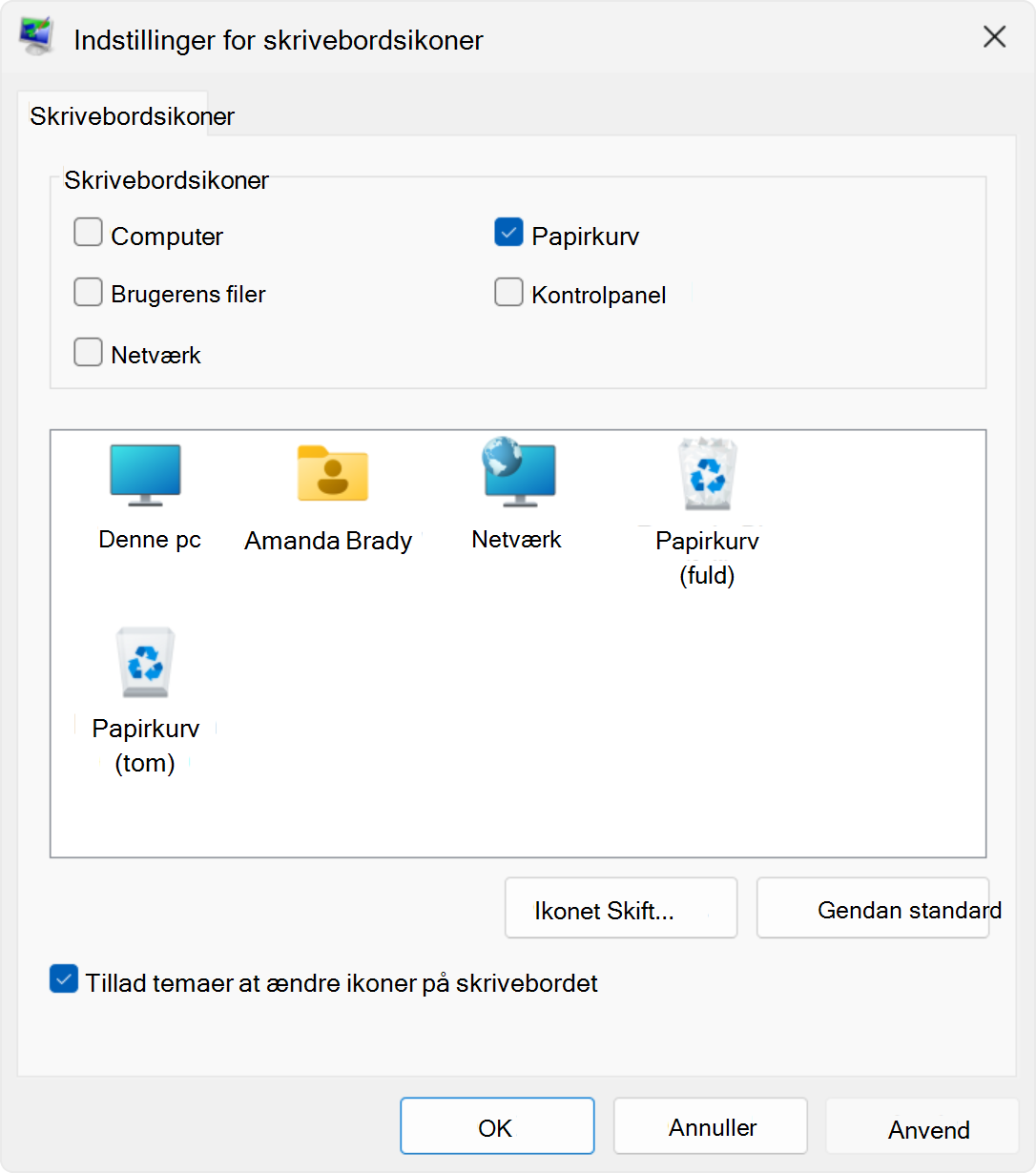
Windows indeholder som standard ikonet Papirkurv på skrivebordet. Vigtige ikoner, som du kan tilpasse, omfatter:
- Denne pc: Giver adgang til computerens drev og tilsluttede enheder.
- Papirkurv: Hvor slettede filer gemmes midlertidigt.
- Netværk: Giver dig mulighed for at få vist og oprette forbindelse til netværksressourcer.
- Brugerens Files: En genvej til dine personlige mapper.
Der kan tilføjes yderligere genveje, så de passer til individuelle præferencer og forbedrer produktiviteten.
Sådan tilpasser du standardikonerne på skrivebordet:
- I appen SettingsApp-indstillinger på din Windows-enhed

vælg Tilpasning>Temaer , eller brug følgende genvej:
Temaer . 2. Vælg indstillinger for skrivebordsikoner. 3. Vælg de ikoner, du vil have på skrivebordet, og vælg derefter OK.
Bemærk
Indstillingen Tillad temaer at ændre skrivebordsikoner tillader eller forhindrer temaer i at ændre de ikoner, der bruges til almindelige skrivebordsgenveje, f.eks Denne pc, Brugerens Files, Netværk og Papirkurv. Som standard har temaer tilladelse til at ændre disse ikoner. Men hvis du har tilpasset disse ikoner efter dine præferencer, vil du muligvis ikke have dem ændret, hver gang du ændrer dit tema.
Føj genveje til skrivebordet
Ved at placere ofte anvendte programmer, filer og mapper direkte på skrivebordet kan du få adgang til dem hurtigt uden at navigere gennem flere menuer eller mapper. Dette kan spare tid og reducere den nødvendige indsats for at udføre rutineopgaver.
Hvis du vil føje genveje til skrivebordet, kan du bruge en af disse indstillinger:
Brug skrivebordsgenvejsmenuen
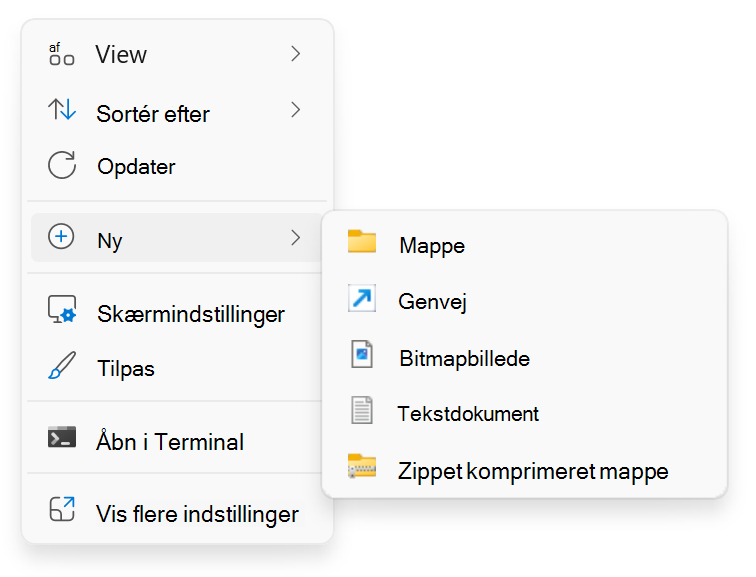
- Højreklik på et tomt område på skrivebordet.
- Vælg Ny>genvej.
- Følg instruktionerne for at oprette en genvej til en bestemt fil, mappe eller webside.
For programmer
- Vælg
 Start, og vælg Alle for at få vist en liste over alle installerede programmer.
 - Rul gennem listen for at finde den app, du vil oprette en genvej til.
- Træk og slip den app, du vil oprette en genvej til, til skrivebordet.
For Files eller Mapper
- Gå til den fil eller mappe, du vil tilføje.
- Højreklik på filen eller mappen, og vælg Vis flere indstillinger>Send til>skrivebord (opret genvej).
Bemærk! I nogle installationer af Windows viser genvejsmenuen alle indstillinger, så du ikke kan se Vis flere indstillinger, kun Send til.
For websider
- Åbn din webbrowser, og gå til den webside, du vil tilføje.
- Klik og træk ikonet Vis webstedsoplysninger (hængelås eller skyderikonet ud for URL-adressen) til skrivebordet.
Tilpas størrelsen på skrivebordsikonerne
Det kan være nyttigt at ændre størrelsen på ikoner på skrivebordet for at forbedre tilgængeligheden og organisationen. Hvis du f.eks. har en skærm med høj opløsning, vises standardikonstørrelsen muligvis for lille, hvilket gør det svært at identificere og klikke på ikonerne. Ved at øge ikonstørrelsen kan du gøre dem mere synlige og nemmere at interagere med. Omvendt, hvis du har mange ikoner på skrivebordet og vil have mere plads på skærmen uden at rulle, kan en reduktion af ikonstørrelsen hjælpe dig med at administrere dit arbejdsområde mere effektivt.
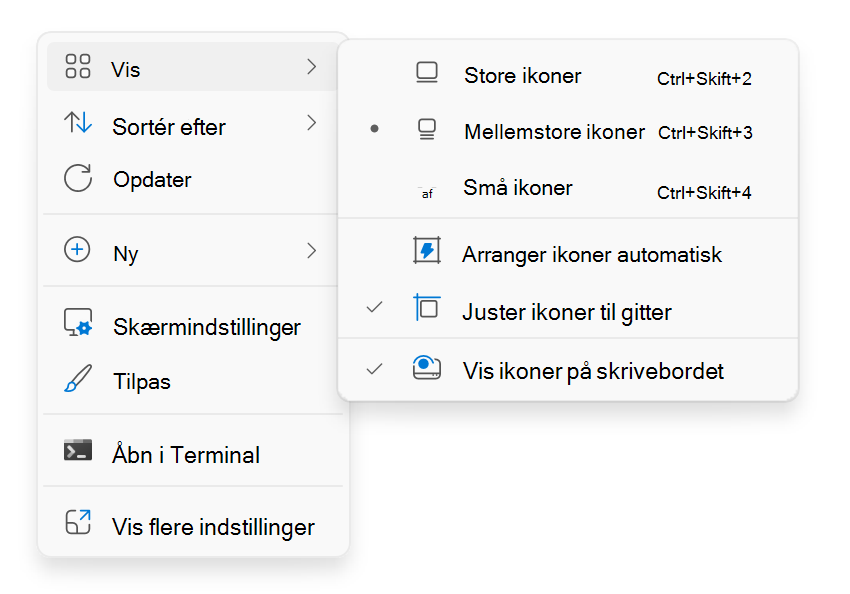
- Højreklik på et tomt område på skrivebordet.
- Vælg Vis , og vælg derefter mellem Store ikoner, Mellemstore ikoner eller Små ikoner for at justere deres størrelse.
Tip
Du kan også bruge rullehjulet på musen til at tilpasse størrelsen på ikoner på skrivebordet. På skrivebordet skal du trykke på Og holde Ctrl nede , mens du ruller i hjulet for at gøre ikonerne større eller mindre.
Vis eller skjul alle skrivebordsikoner
Det kan være nyttigt i forskellige scenarier at skjule skrivebordsikoner. Hvis du f.eks. holder en præsentation eller deler din skærm under et møde, kan du ved at skjule ikoner på skrivebordet skabe et renere og mere professionelt udseende. Det kan også være nyttigt, hvis du vil fokusere på en bestemt opgave uden forstyrrelser af mange ikoner, der roder på skrivebordet.
- Højreklik på et tomt område på skrivebordet.
- Vælg Vis, og fjern derefter markeringen i Vis ikoner på skrivebordet. Dette skjuler midlertidigt alle ikoner, og du kan nemt få dem vist igen ved at kontrollere den samme indstilling igen.
Tip
Hvis du skjuler dine skrivebordsikoner og har brug for at få adgang til skrivebordet, kan du gøre det via Stifinder. Du skal blot åbne Stifinder  og vælge Skrivebord i navigationsruden.