
Resumé
Med flere skriveborde i Windows kan brugerne oprette flere arbejdsområder for at organisere apps og opgaver effektivt. Du kan oprette, skifte og tilpasse skriveborde ved hjælp af Opgavevisning eller tastaturgenveje. Denne funktion giver også skrivebordsgengivelse, brugerdefinerede baggrunde og forbedret navigation. Dette er med til at reducere rod og forbedre produktiviteten ved multitasking.
Et skrivebord i Windows er et arbejdsområde, der indeholder forskellige grupper af apps eller indhold, der er åbent og tilgængeligt for forskellige opgaver eller aspekter af dit liv. Du kan konfigurere flere skriveborde til at oprette separate arbejdsområder til forskellige aktiviteter, hvilket hjælper dig med at holde styr på tingene og forbedre produktiviteten.
Derfor er flere skriveborde nyttige
Du kan bruge flere skriveborde til at opdelte dine opgaver, hvilket reducerer rod og minimerer forstyrrelser. Her er nogle almindelige use cases:
- Arbejdsdeling og personlig adskillelse: Opvar dine arbejdsprogrammer og dokumenter på ét skrivebord og dine personlige apps på en anden, og sørg for en klar grænse mellem arbejde og privatliv.
- Projektstyring: Administrer flere projekter samtidigt ved at dedikere et skrivebord til hvert projekt, hvilket gør det nemmere at fokusere og holde styr på tingene.
- Mødeforberedelse: Skift hurtigt til et skrivebord med alle de nødvendige programmer og dokumenter åbne før et møde, så du får en problemfri og professionel præsentation.
Opret et nyt skrivebord
Her er trinnene til at oprette et nyt skrivebord:
- Hold markøren over ikonet Opgavevisning på proceslinjen, eller tryk på Windows-tasten
 + Tab.
 - Vælg Nyt skrivebord.
- Når det er oprettet, kan du vælge navnet på skrivebordet og omdøbe det efter din smag.
Konfigurere baggrunde for hvert skrivebord
Tilpasning af baggrunden for hvert skrivebord kan hjælpe dig med visuelt at skelne mellem forskellige arbejdsområder. Sådan gør du:
- Hold markøren over ikonet Opgavevisning på proceslinjen, eller tryk på Windows-tasten
+ Tab.
- Højreklik på det skrivebord, du vil tilpasse, og vælg Vælg baggrund.
- I sektionen Tilpas baggrunden skal du vælge Billede i rullemenuen og vælge det billede, du vil angive som baggrund.
Bemærk
Når du bruger flere skriveborde, er det kun muligt at angive en brugerdefineret baggrund for hvert skrivebord, når du bruger et billede. Du kan ikke bruge et slideshow eller have en anden dækkende farve til hvert skrivebord.
Tilpas din oplevelse med flere skriveborde
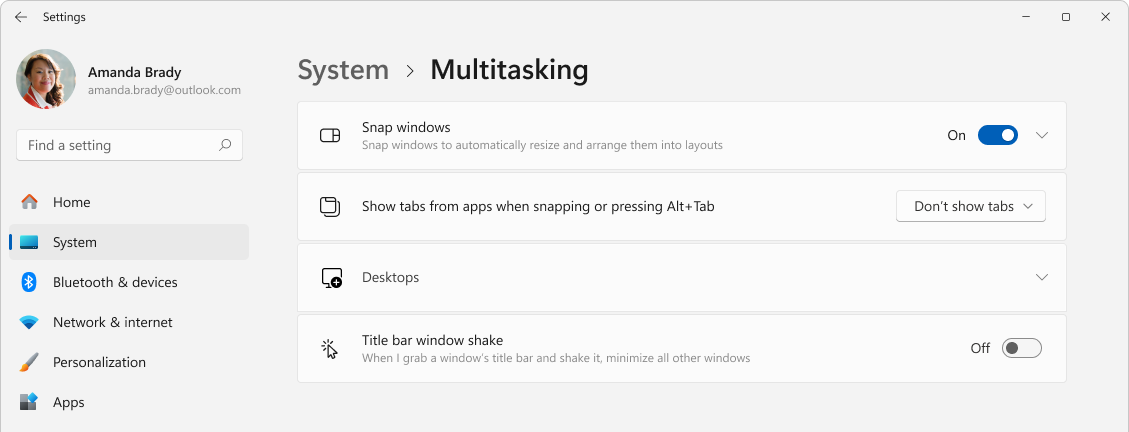
- I appen SettingsApp-indstillinger på din Windows-enhed

vælg System>multitasking, eller brug følgende link:
Udvid Skriveborde.
Under Vis alle åbne vinduer på proceslinjen kan du konfigurere, hvordan åbne vinduer vises på proceslinjen på tværs af flere skriveborde. Her er de tilgængelige indstillinger:
- Kun på det skrivebord, jeg bruger: Denne indstilling viser kun de åbne vinduer fra det aktuelle skrivebord på proceslinjen. Dette hjælper med at holde proceslinjen mindre rodet og fokuseret på de opgaver, der er ved hånden på det aktive skrivebord.
- På alle skriveborde: Denne indstilling viser alle åbne vinduer fra alle skriveborde på proceslinjen, uanset hvilket skrivebord du bruger i øjeblikket. Dette kan være nyttigt, hvis du vil have hurtig adgang til alle dine åbne programmer uden at skifte skrivebord.
Under Vis alle åbne vinduer, når jeg trykker på Alt+Tab kan du vælge, om du vil have vist åbne vinduer fra alle skriveborde eller kun fra det skrivebord, du bruger i øjeblikket.
Multitasking med flere skriveborde
Vil du vide mere om multitasking i Windows, og hvordan du bruger flere skriveborde effektivt? Se artiklen Sådan multitasker du i Windows.