For Windows-enheder, der har Bluetooth, kan Bluetooth slås til og fra. Hvis du slår Bluetooth fra og til, nulstilles Bluetooth, og det kan muligvis hjælpe med problemer med Bluetooth-forbindelsen.
Du kan slå Bluetooth til og fra på forskellige måder i Windows. Vælg den ønskede metode på følgende liste:
Slå Bluetooth til og fra i appen Indstillinger
Sådan slår du Bluetooth til og fra i appen Indstillinger :
På Windows-enheden skal du vælge Start og derefter vælge
  >Bluetooth & enheder
 .
.
Eller
Vælg følgende genvej til Bluetooth-& enheder :
I vinduet Bluetooth-& enheder skal du ud for slå Bluetooth til ellerfra.
Bemærk
Hvis Bluetooth-indstillingen mangler, har Windows-enheden muligvis ikke en Bluetooth-adapter. Hvis Windows-enheden har en Bluetooth-adapter, er driverne til Bluetooth-adapteren muligvis ikke installeret.
Slå Bluetooth til og fra i hurtige indstillinger
Sådan slår du Bluetooth til og fra i hurtige indstillinger:
Vælg ikonet Network , Sound
 eller Battery
 ud for klokkeslæt og dato.
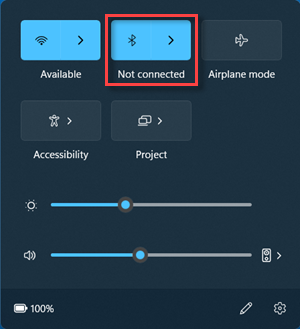
Vælg flisen Bluetooth for at slå Bluetooth til og fra.
Hvis Bluetooth er slået fra, fremhæves feltet ikke, og der står muligvis Fra.
Hvis Bluetooth er slået til, fremhæves feltet, og der står enten Tilsluttet, Ikke forbundet eller viser den enhed, den er tilsluttet via Bluetooth.
Vigtig
-
Bluetooth-handlingen skal muligvis tilføjes, hvis den ikke er synlig i hurtige indstillinger. Du kan finde flere oplysninger under Skift meddelelser og hurtige indstillinger i Windows 11.
- Hvis ikke er tilgængelig i meddelelsesindstillingerne i appen Indstillinger, har Windows-enheden muligvis ikke en Bluetooth-adapter. Hvis Windows-enheden har en Bluetooth-adapter, er driverne til Bluetooth-adapteren muligvis ikke installeret.
Bemærk
Support til Windows 10 ophører den 14. oktober 2025
- Efter den 14. oktober 2025 leverer Microsoft ikke længere gratis softwareopdateringer fra Windows Update, teknisk support eller sikkerhedsrettelser til Windows 10. Din pc fungerer stadig, men vi anbefaler, at du skifter til Windows 11.
-
Få mere at vide
Slå Bluetooth til og fra i appen Indstillinger
Sådan slår du Bluetooth til og fra i appen Indstillinger :
På Windows-enheden skal du vælge Start og derefter vælge Indstillinger>Enheder .
.
Eller
Vælg følgende genvej til Bluetooth-& andre enheder :
I vinduet Bluetooth & andre enheder skal du under Bluetooth slå Bluetooth til ellerfra.
Bemærk
Hvis Bluetooth-indstillingen mangler, har Windows-enheden muligvis ikke en Bluetooth-adapter. Hvis Windows-enheden har en Bluetooth-adapter, er driverne til Bluetooth-adapteren muligvis ikke installeret.
Slå Bluetooth til og fra i Handlingscenter
Handlingscenter ( eller
eller  ) kan findes ud for klokkeslæt og dato på proceslinjen.
Sådan slår du Bluetooth til og fra i Handlingscenter:
Vælg ikonet handlingscenter på proceslinjen ( eller ).
I handlingscenter skal du vælge flisen Bluetooth for at slå Bluetooth til og fra. Hvis ikke er synligt, skal du vælge Udvid over felterne.
- Hvis Bluetooth er slået fra, fremhæves feltet ikke, og der står muligvis Fra.
- Hvis Bluetooth er slået til, fremhæves feltet, og der står Tilsluttet, Ikke forbundet eller viser den enhed, det er tilsluttet via Bluetooth.
Hvis ikke er i Handlingscenter, selv efter du har valgt Udvid, skal du følge disse trin for at tilføje det:
På  Windows-enheden skal du vælge Start og derefter vælge Indstillinger
 >Systemmeddelelser>& handlinger
 .
.
Eller
Vælg følgende genvej til meddelelser & handlinger :
I vinduet Meddelelser & handlinger under Hurtige handlinger skal du vælge Rediger dine hurtige handlinger.
I sideruden, der åbnes, skal du vælge  Tilføj og derefter vælge Bluetooth Bluetooth .
Vigtig
Hvis Bluetooth ikke kan tilføjes, har Windows-enheden muligvis ikke en Bluetooth-adapter. Hvis Windows-enheden har en Bluetooth-adapter, er driverne til Bluetooth-adapteren muligvis ikke installeret.
Hvis du ønsker det, kan du arrangere det nyligt tilføjede Bluetooth til den ønskede placering. Du kan finde flere oplysninger om, hvordan du ændrer de apps og indstillinger, der vises i Handlingscenter, under Skift indstillinger for meddelelser og hurtige indstillinger i Windows.
