
Alle typer Bluetooth-enheder kan parres med en Windows-enhed, herunder:
- Tastaturer og mus.
- Telefoner.
- Højttalere og hovedtelefoner.
- Printere og scannere.
- Mange flere typer enheder.
Hvis du vil parre en Bluetooth-enhed med Windows, skal Windows-enheden have Bluetooth. De fleste Windows-enheder har allerede Bluetooth indbygget. Hvis en Windows-enhed ikke har Bluetooth, kan en USB Bluetooth-adapter tilsluttes en USB-port på Windows-enheden for at tilføje Bluetooth.
Før du starter, skal du kontrollere, at den Windows 11 enhed understøtter Bluetooth. Du kan finde flere oplysninger om, hvordan du kontrollerer, under Løs Problemer med Bluetooth i Windows. Du kan finde hjælp til at tilføje ikke-Bluetooth-enheder under Føj en hardwareenhed til en Windows-enhed.
Har du problemer med at afspille videoen? Se det på YouTube.
Slå Bluetooth til fra indstillinger for Windows 11/proceslinje
Når du har kontrolleret, at Windows-enheden understøtter Bluetooth, skal Bluetooth være slået til. Sådan gør du:
I appen Indstillinger:
Sådan slår du Bluetooth til i appen Indstillinger :
På Windows-enheden skal du vælge Start
 og derefter vælge
  >Bluetooth & enheder
 .
.Eller
Vælg følgende genvej til Bluetooth-& enheder :
I vinduet Bluetooth & enheder ud for
Bluetooth skal du sørge for, at Bluetooth er slået Til.
I hurtige indstillinger:
Sådan finder du den hurtige indstilling for Bluetooth:
Vælg ikonet Network
 , Sound
 eller Battery
 ud for klokkeslæt og dato.
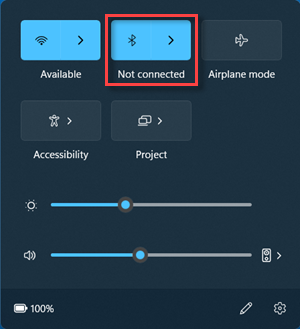
Vælg flisen Bluetooth
for at slå Bluetooth til og fra.Hvis Bluetooth er slået fra, fremhæves feltet ikke, og der står muligvis Fra.
Hvis Bluetooth er slået til, fremhæves feltet, og der står enten Tilsluttet, Ikke forbundet eller viser den enhed, den er tilsluttet via Bluetooth.
Vigtig
Bluetooth-handlingen skal muligvis tilføjes, hvis den ikke er synlig i hurtige indstillinger. Du kan finde flere oplysninger under Meddelelser og Vil ikke forstyrres i Windows.
Par en Bluetooth-enhed
Slå Bluetooth-enheden til, og gør den synlig. Måden, hvorpå Du kan gøre Bluetooth-enheden synlig, afhænger af enheden. Du kan få mere at vide om, hvordan du gør Bluetooth-enheden synlig, i dokumentationen til enheden eller ved at besøge producentens websted.
På Windows-enheden skal du vælge ikonet Network
, Sound eller Battery ud for klokkeslæt og dato på proceslinjen.Vælg den hurtige indstilling Administrer Bluetooth-enhedervinkel
 den hurtige , og vælg derefter enheden under Nye enheder. Du skal muligvis rulle gennem Dine enheder for at få nye enheder til at blive tilgængelige.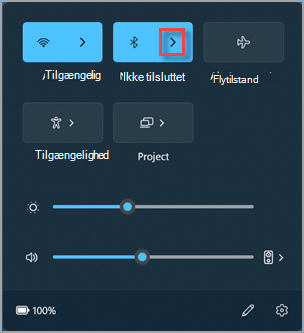
Følg yderligere anvisningerne, hvis de vises, og vælg derefter Udført.
Når Bluetooth er slået til, opretter Bluetooth-enheden og Windows-enheden automatisk forbindelse, hver gang de to enheder er inden for hinandens rækkevidde.
Tip
Hvis Bluetooth-enheden ikke vises på listen, skal indstillingen for Registrering af Bluetooth-enheder muligvis være indstillet til Avanceret. Du kan få mere at vide under Løs Problemer med Bluetooth i Windows.
Par en Bluetooth-printer eller -scanner
Tænd Bluetooth-printeren eller -scanneren, og gør den synlig. Hvordan du kan gøre en Bluetooth-printer eller -scanner synlig, afhænger af enheden. Du kan få mere at vide om, hvordan du gør Bluetooth-printeren eller -scanneren synlig, ved at se dokumentationen til enheden eller besøge producentens websted.
På Windows-enheden skal du vælge Start
og derefter vælge >Bluetooth & enheder>& scannere .
.Eller
Vælg følgende genvej til Bluetooth-& enheder > Printere & scannere :
I vinduet Bluetooth-&-enheder > Printere & scannere skal du ud for Tilføj en printer eller scanner vælge knappen Tilføj enhed .
Windows søger efter og viser derefter alle lokale printere eller scannere, det finder. Denne proces kan tage et par minutter.
Når printerne eller scannerne er fundet, skal du vælge knappen Tilføj enhed ud for den ønskede printer eller scanner.
Hvis der er problemer med at installere en printer eller scanner, skal du se enten Løs printerproblemer eller Installér og brug en scanner i Windows.
Par en Bluetooth-enhed ved hjælp af Lynpar
Lynpar i Windows gør det muligt hurtigt at parre en understøttet Bluetooth-enhed med en Windows-enhed. Hvis Bluetooth-enheden understøtter Lynpar, vises der en meddelelse i Windows, når:
- Bluetooth-enheden er i nærheden.
- Den er i pardannelsestilstand og synlig.
- Tænd en Bluetooth-enhed, der understøtter Lynpar, og gør den synlig. Måden, hvorpå Du kan gøre Bluetooth-enheden synlig, afhænger af enheden. Du kan få mere at vide om, hvordan du gør Bluetooth-enheden synlig, i dokumentationen til enheden eller ved at besøge producentens websted.
- Hvis det er enhedens første gang, der bruger Lynpar, vises der en meddelelse, hvor du bliver bedt om at tillade brug af Lynpar. Vælg Ja for at bruge Lynpar.
- Når der vises en meddelelse om, at der blev fundet en ny Bluetooth-enhed, skal du vælge Tilslut.


Tip
Hvis du er ejer af en lille virksomhed og leder efter flere oplysninger om, hvordan du konfigurerer Microsoft 365, kan du gå til Hjælp til små virksomheder & læring.