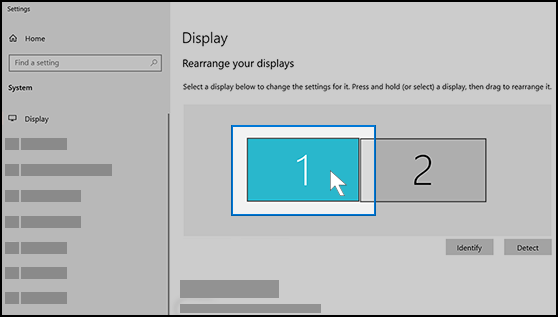
Hvis du har sluttet eksterne skærme til din pc, skal du vælge hvilken skærm, du vil ændre.
- Vælg Start
 >Indstillinger
 >Systemskærm>, og se på den sektion, der viser dine skærme.
 - Vælg derefter den skærm, du vil ændre. Når det er gjort, skal du følge disse instruktioner.
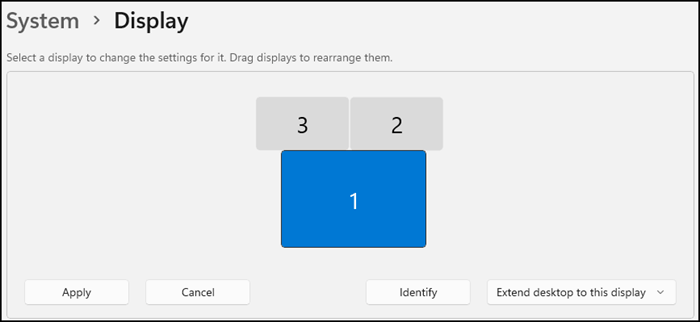
Skift størrelsen på tekst og apps i Windows 11
Bliv i eller åbn Skærmindstillinger .
Rul til sektionen Skalering og layout.
Vælg Skaler, og vælg derefter en indstilling. Det er normalt bedst at vælge den, der er markeret med (anbefales).
Ændre skærmopløsningen
Bliv i eller åbn Skærmindstillinger .
Vælg listen i rækken Skærmopløsning, og vælg en indstilling. Det er som regel bedst at bruge den, der er markeret (anbefalet). Skærme kan understøtte opløsninger, der er lavere end deres oprindelige opløsninger, men teksten er ikke så tydelig, og visningen kan være lille, centreret på skærmen med sorte kanter eller udstrakt.
Bemærk
Hvis du får vist uventede ændringer i skærmopløsningen, skal din grafikdriver muligvis opdateres. Hvis du vil se og installere tilgængelige opdateringer, skal du vælge Start>>Windows Update>Søg efter opdateringer.
Ændre skærmretningen
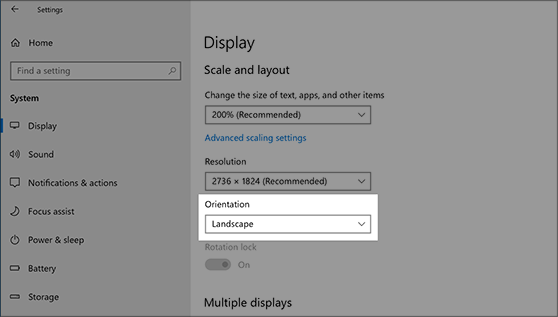
Vælg knappen Start , og skriv derefter indstillinger. Vælg Indstillingersystemskærm>>, og vælg en skærmretning på rullelisten ud for Skærmretning.
Windows anbefaler en retning for din skærm. Hvis du ændrer skærmretningen, skal du også rotere skærmen fysisk. Du kan f.eks. rotere din eksterne skærm for at bruge den i potrættilstand i stedet for landskabstilstand.