
Når du har tilsluttet din Windows 11-pc til eksterne skærme, kan du justere indstillingerne for hver enkelt skærm.
Inden du går i gang
Før du ændrer indstillingerne for dine eksterne skærme, skal du sørge for, at alt er korrekt tilsluttet. Så skal du gøre følgende:
- Sørg for, at dine kabler er korrekt forbundne til din pc eller dock.
- Søg efter Windows-opdateringer. Hvis du vil søge efter opdateringer, skal du vælge Start
 og derefter søge efter indstillinger. Vælg Indstillinger
 >Windows Update
 >Søg efter opdateringer.
Tip
Hvis du bruger en trådløs skærmadapter, skal du slutte adapteren til en HDMI-port på nyere tv'er og derefter tilslutte din pc trådløst til den. Når du har sluttet din trådløse skærmadapter til tv'et, skal du gå til din Windows 11 pc, trykke på Windows+ K for at åbne Cast og derefter vælge dit trådløse skærmkort.
Omarranger dine skærme
Du kan se denne indstilling, når Windows registrerer mere end én skærm. Hver skærm får tildelt et nummer for at hjælpe dig med at identificere dem.
Identificer en skærm
Hvis du vil se, hvilket tal der svarer til en skærm, skal du vælge Start og derefter søge efter indstillinger. Vælg >System >Display>Identify. Der vises et tal på den skærm, visningen er tildelt.
Registrer en skærm
Hvis du har tilsluttet en anden skærm, og den ikke vises i Indstillinger, skal du vælge Start Indstillingerfor>>System>Skærm>Flere skærme>Find.
Tilslut en trådløs skærm
Hvis du har tilsluttet en trådløs skærm, og den ikke vises i Indstillinger, skal du vælge Start Indstillingerfor>>System>Skærm>Flere skærme>Opret forbindelse.
Opstil dine skærme
Hvis du har flere skærme, kan du ændre, hvordan de er opstillet. Dette er nyttigt, hvis musen skal bevæge sig problemfrit på tværs af skærmene eller matche den måde, de er konfigureret på i dit hjem eller på kontoret. I Skærmindstillinger skal du vælge og trække skærmen til den ønskede placering. Gør dette med alle skærme, du vil flytte. Når du er tilfreds med layoutet, skal du vælge Anvend. Test dit nye layout ved at flytte musemarkøren hen over de forskellige skærme for at sikre, at det fungerer som forventet.
Tip
Brug indstillingen Identificer , når du arrangerer dine skærme for at se visningsnummeret på skærmen.
Flere skærmindstillinger
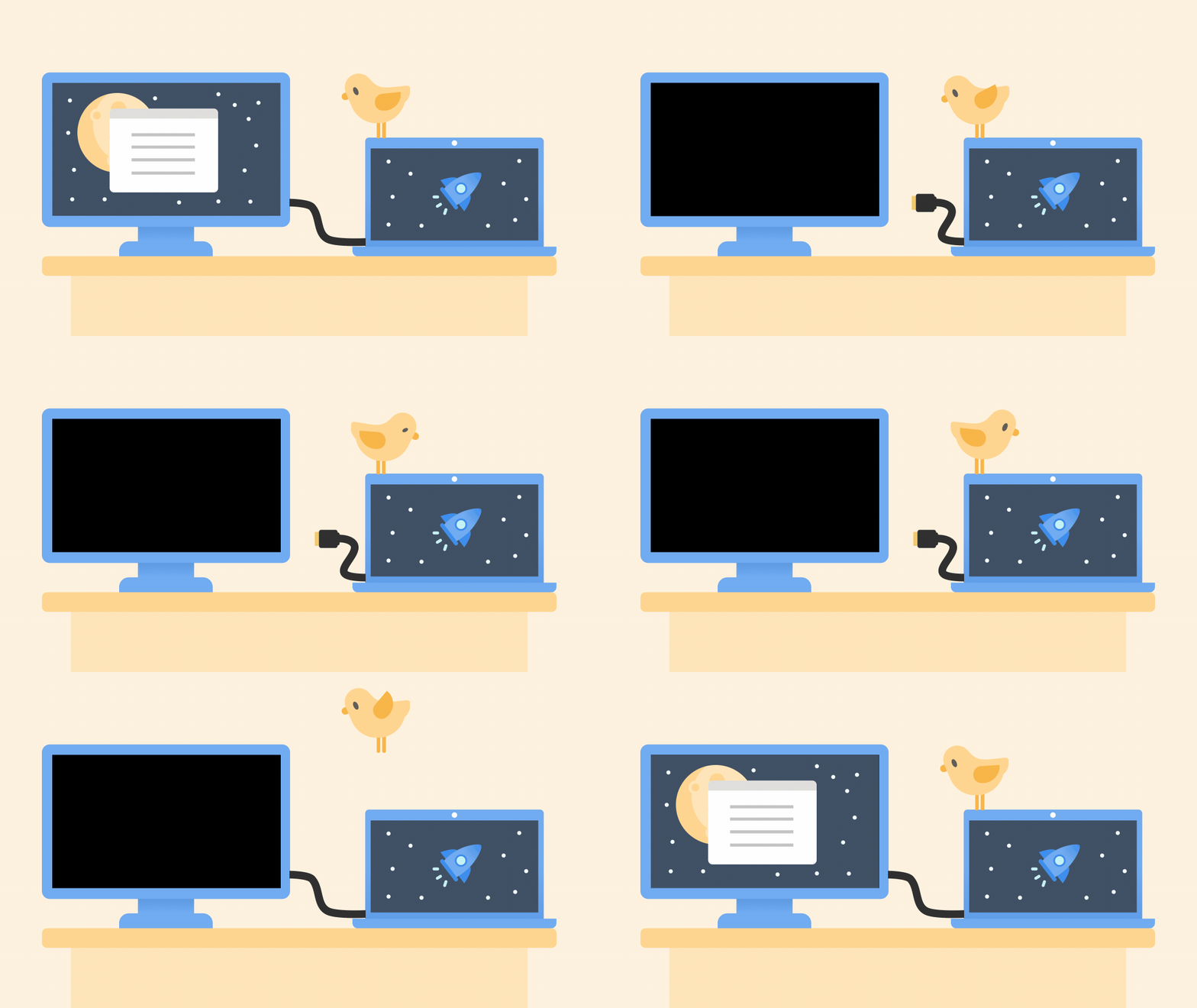
Når du fradocker computeren, minimeres vinduerne på den eksterne skærm. Når du fastgør computeren til din skærm igen, placerer Windows alt, nøjagtigt hvor du havde det før.
Sådan justerer du denne funktionsmåde:
Vælg Start Indstillingerfor
>>System>Display.Rul ned, og vælg Flere skærme for at udvide den pågældende sektion.
Skift mellem afkrydsningsfelterne baseret på dine præferencer:
- Husk vinduesplaceringer baseret på skærmforbindelse
- Minimer vinduer, når en skærm afbrydes.
Rediger skærmindstillinger
- Skift skærmens lysstyrke og farve
- Skift skærmopløsning, skalering og layout
- Skift skærmens opdateringshastighed
Vælg en skærmindstilling
Hvis du vil ændre, hvad der vises på skærmene, skal du trykke på Windows + P. Her er, hvad du kan vælge.
| Handling | Vælg |
|---|---|
| Se kun tingene på én skærm. | Kun pc-skærm |
| Se det samme på alle dine skærme. | Dupliker |
| Se dit skrivebord på tværs af flere skærme. Når du anvender udvidet skærm, kan du flytte elementer mellem de to skærme. | Udvid |
| Se alt udelukkende på den anden skærm. | Kun anden skærm |

