
Resumé
Berøringstastaturet indeholder et skærmtastatur i Windows. Det er nyttigt på en Windows-tabletenhed, når der ikke er tilsluttet et tastatur til Windows-enheden.
Funktionsmåden for berøringstastaturet varierer i versionen af Windows. Vælg versionen af Windows, og vælg derefter den ønskede berøringstastaturtilstand.
Berøringstastaturets udseende kan styres med ikonet for berøringstastaturet i proceslinjens område på proceslinjen. Ikonet for berøringstastaturet på proceslinjen har følgende indstillinger:
- Aldrig – Denne indstilling skjuler ikonet for berøringstastaturet permanent fra proceslinjens ikonområde på proceslinjen. Vælg denne indstilling for at forhindre, at berøringstastaturet vises.
-
Altid – Ikonet for berøringstastaturet i proceslinjens område vises altid. Hvis du vil have vist berøringstastaturet, skal du vælge ikonet
 i proceslinjens område på proceslinjen.
 -
Når der ikke er tilsluttet et tastatur – Ikonet for berøringstastaturet i proceslinjens område på proceslinjen vises kun, når et tastatur ikke er tilsluttet. Hvis du vil have vist berøringstastaturet, når der ikke er tilsluttet et tastatur, skal du vælge ikonet i proceslinjens område på proceslinjen.
Bemærk
Med alle disse indstillinger kan det tilsluttede tastatur enten være et traditionelt tastatur eller et trådløst/Bluetooth-tastatur.
Vis aldrig ikonet for berøringstastaturet, og deaktiver berøringstastaturet
Sådan skjuler du ikonet for berøringstastaturet på proceslinjen og deaktiverer berøringstastaturet:
Hvis berøringstastaturet er synligt, skal du lukke det ved at vælge
 i vinduet berøringstastatur.
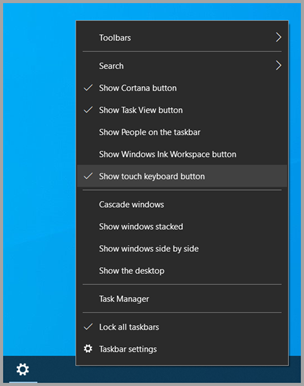
Højreklik på proceslinjen, og vælg derefter
 proceslinjen.
Tip
Tryk på og hold nede på proceslinjen for touchskærme, og vælg derefter
proceslinjen.I vinduet Tilpasning af > proceslinje under sektionen Ikoner på proceslinjen skal du vælge Aldrig i rullemenuen ud for
Touch-tastatur.Ikonet for berøringstastaturet fjernes fra proceslinjens område på proceslinjen, også selvom et tastatur ikke er tilsluttet. Når ikonet for berøringstastaturet er fjernet, bør berøringstastaturet aldrig blive vist.
Vis altid ikonet for berøringstastaturet
Sådan får du altid vist ikonet for berøringstastaturet i proceslinjens ikonområde på proceslinjen:
Højreklik på proceslinjen, og vælg derefter
proceslinjen.Tip
Tryk på og hold nede på proceslinjen for touchskærme, og vælg derefter
proceslinjen.I vinduet Tilpasning af > proceslinje under sektionen Ikoner på proceslinjen skal du vælge Altid i rullemenuen ud for
Touch-tastatur.Ikonet for berøringstastaturet føjes permanent til proceslinjens område, også selvom der er tilsluttet et tastatur.
Hvis du vil have vist berøringstastaturet, skal du vælge ikonet
i proceslinjens område på proceslinjen.
Når der ikke er tilsluttet et tastatur
Sådan får du kun vist ikonet for berøringstastaturet i proceslinjens ikonområde på proceslinjen, når der ikke er tilsluttet et tastatur:
Højreklik på proceslinjen, og vælg derefter
proceslinjen.Tip
Tryk på og hold nede på proceslinjen for touchskærme, og vælg derefter
proceslinjen.I vinduet Tilpasning af > proceslinje under sektionen Ikoner på proceslinjen skal du vælge Når der ikke er tilsluttet et tastatur i rullemenuen ud for
Touch-tastatur.Ikonet for berøringstastaturet føjes kun til proceslinjens område på proceslinjen, når et tastatur ikke er tilsluttet.
Hvis du vil have vist berøringstastaturet, når et tastatur ikke er tilsluttet, skal du vælge ikonet
i proceslinjens område på proceslinjen.


Sådan sender du feedback via Feedback Hub
Hvis berøringstastaturet starter unødvendigt i en bestemt app eller situation, eller hvis der er forslag til forbedring af berøringstastaturet, kan du give Microsoft feedback ved hjælp af Feedback Hub. Du kan få mere at vide under Send feedback til Microsoft med Feedback Hub-appen.