
Stemmeisolering hjælper stemmeadgang med at fokusere på din stemme, selv når der er baggrundsstøj, eller når andre taler omkring dig. Al talebehandling foregår på din enhed, så dine stemmedata forbliver private og aldrig sendes til skyen.
Stemmeadgang indeholder tre indstillinger til talegenkendelse, som kan hjælpe dig med at få den bedste oplevelse i forskellige miljøer:
- Stemmeisolering: Hjælper stemmeadgang med at fokusere specifikt på din stemme ved at bortfiltrere andre højttalere og baggrundsstøj. Ideel til delte kontorlokaler, åbne plantegninger eller derhjemme, når andre taler i nærheden.
- Fjern kun baggrundsstøj: Bortfiltrerer ikke-talelyde som f.eks. en dør, der lukker, tastaturindtastning eller et slag mod bordet, uden at der kræves yderligere konfiguration.
- Ingen filtrering: Bruger standardmikrofoninputtet uden anvendelse af yderligere filtrering.
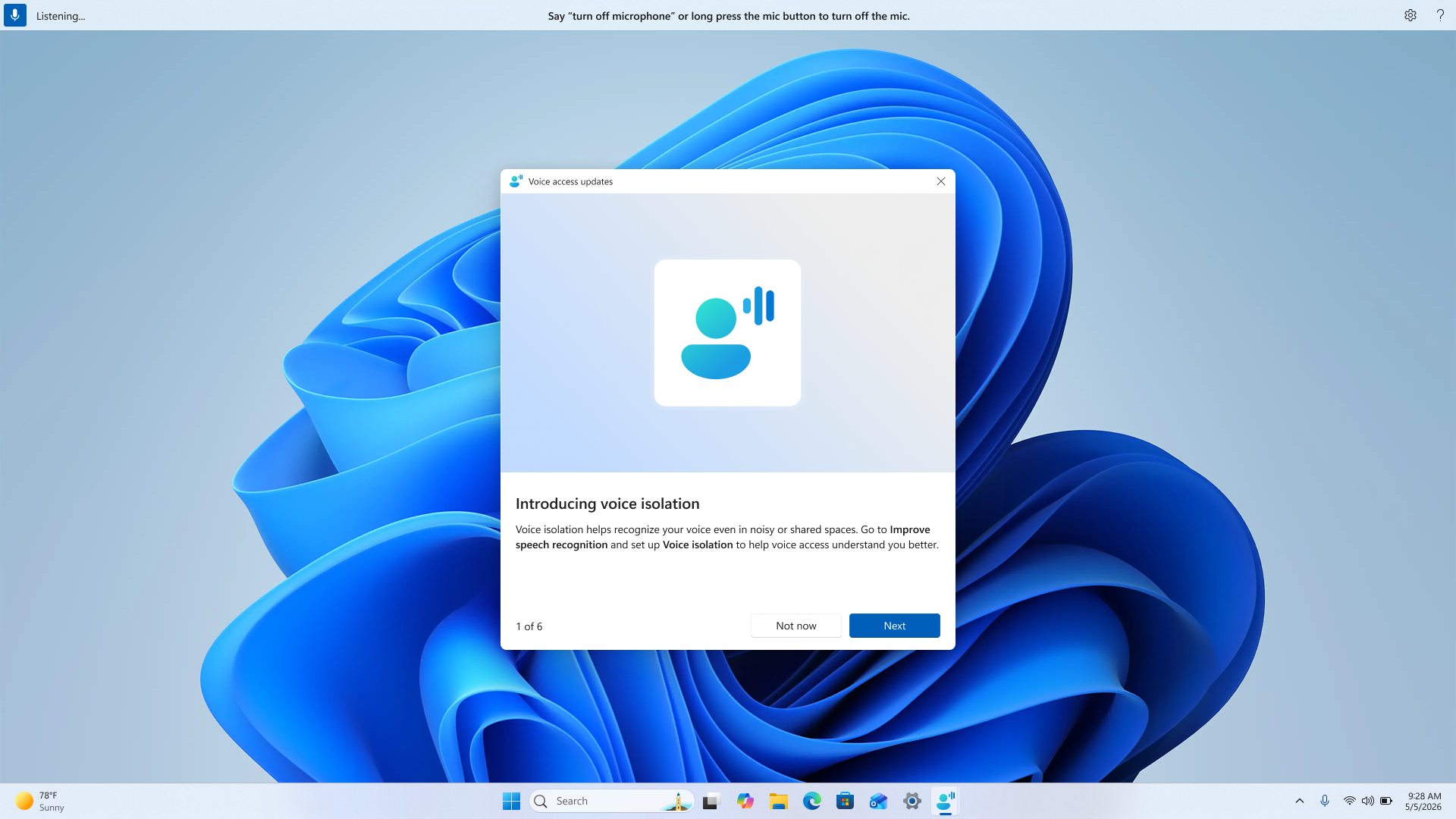
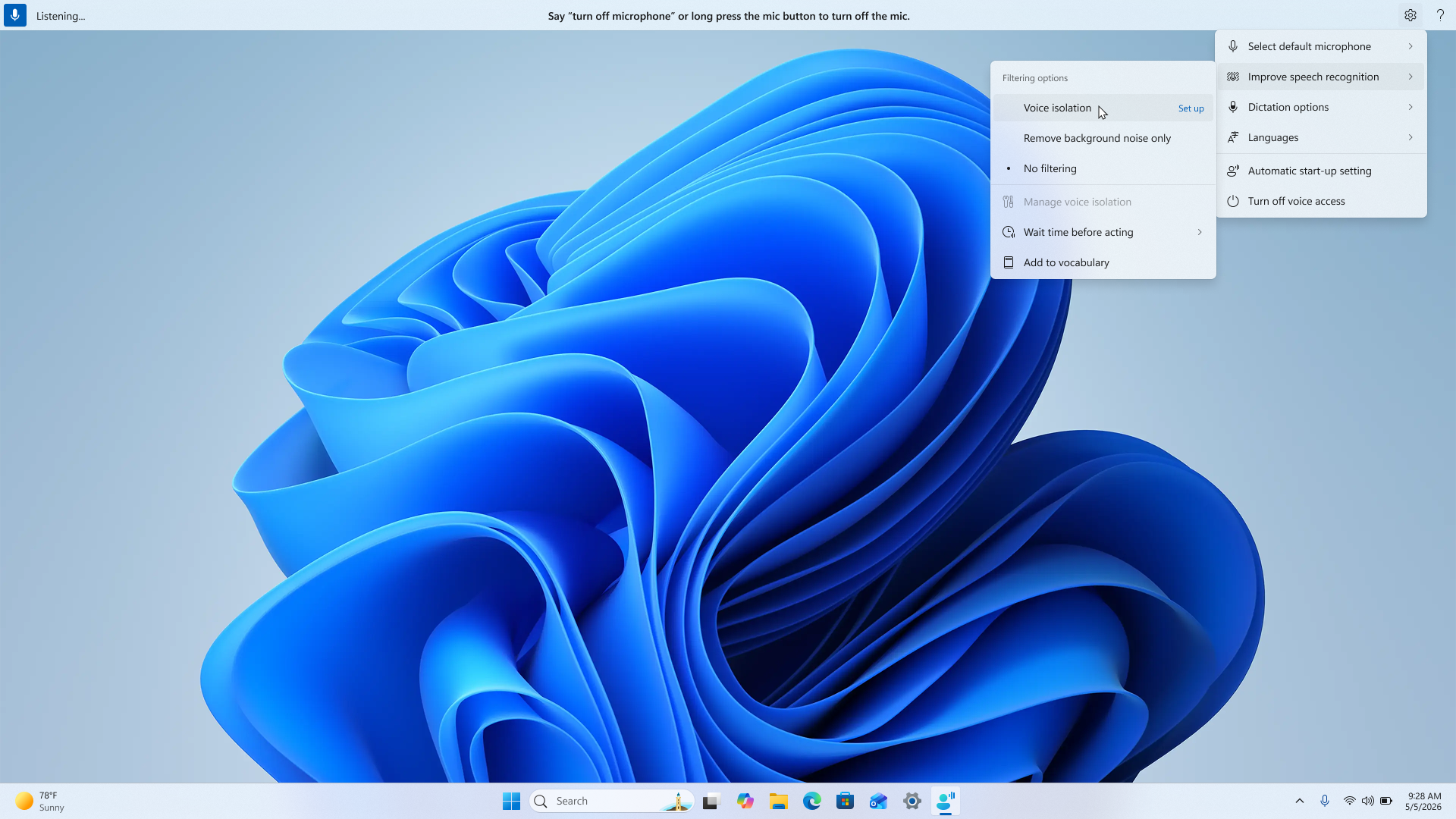
Konfigurer fjernelse af baggrundsstøj
Fjernelse af baggrundsstøj fungerer med det samme, uden behov for yderligere konfiguration. Sådan aktiveres den:
- Åbn indstillingsmenuen for stemmeadgang på stemmeadgangslinjen.
- Gå til Forbedre talegenkendelse.
- Vælg Fjern kun baggrundsstøj.
Når den er slået til, filtreres almindelige baggrundslyde som banken, banken og anden ekstern støj automatisk fra.
Konfigurer stemmeisolation
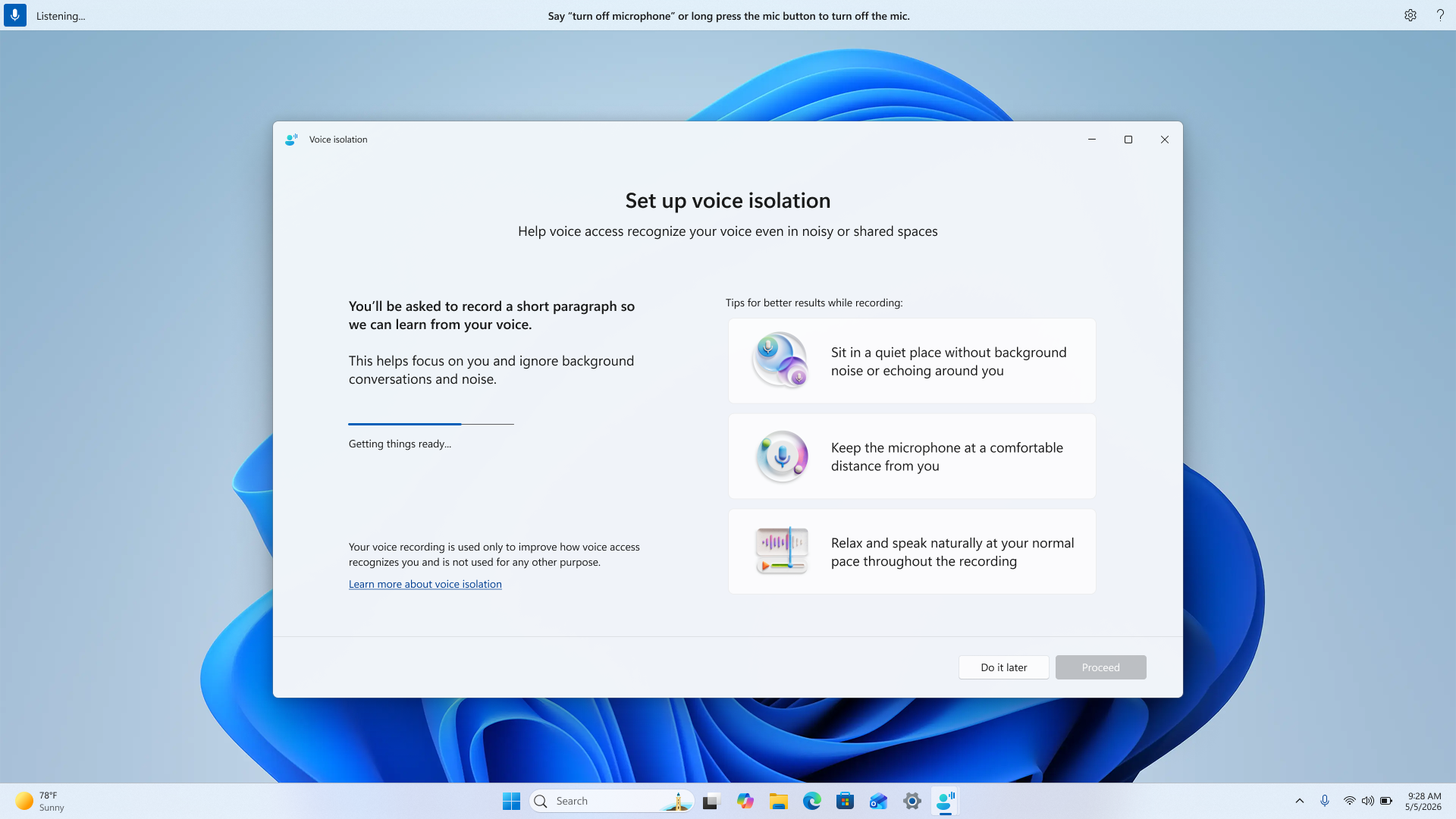
Stemmeisolering kræver en hurtig engangskonfiguration, så stemmeadgang kan lære at genkende din stemme. Sådan kommer du i gang:
- Åbn indstillingsmenuen for stemmeadgang på stemmeadgangslinjen.
- Gå til Forbedre talegenkendelse.
- Vælg Stemmeisolering.
Når du har valgt stemmeisolering, åbnes et nyt vindue med en kort introduktion til konfigurationsprocessen. Når du er klar, skal du vælge Fortsæt for at fortsætte.
Download stemmemodellen
Før optagelsen begynder, starter en lille download. Du skal bruge en internetforbindelse til dette trin. Denne download bringer en model til din enhed, der giver stemmeadgang mulighed for at oversætte din optagelse til en stemmesignatur. Denne signatur er det, der hjælper stemmeadgang med at skelne din stemme fra andre omkring dig.
Dine personlige oplysninger er beskyttet. Dette er en engangsdownload. Modellen kører udelukkende på din enhed, og der gemmes ingen rå stemmeoptagelse. Det er kun en stemmesignatur, der oprettes og gemmes lokalt.
Læs afsnittet
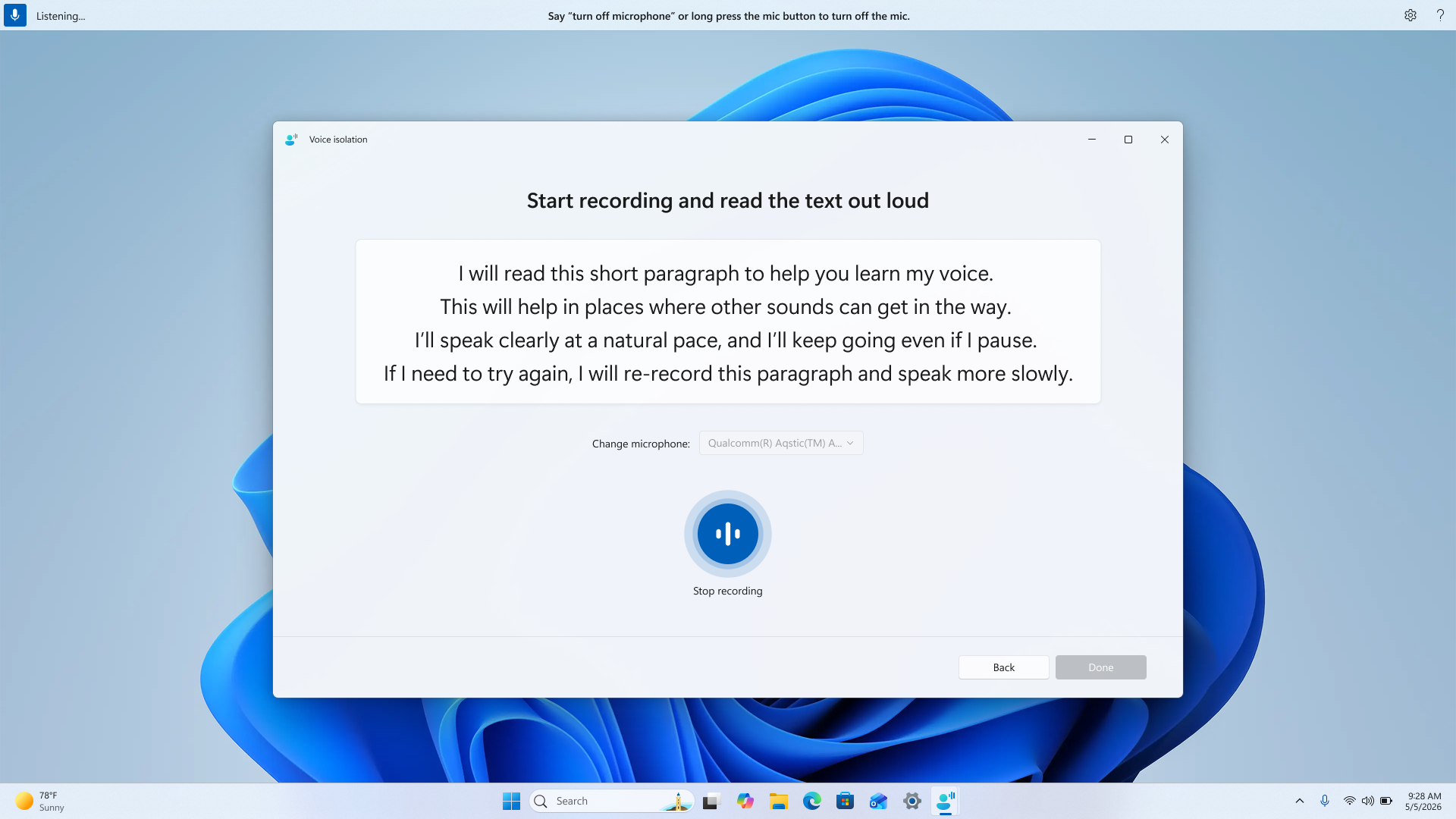
Når overførslen er fuldført, vises et kort afsnit på skærmen. Vælg din foretrukne mikrofon, og begynd at læse afsnittet højt.
Før du begynder at optage, er her et par tip til de bedste resultater:
- Sid et stille sted uden baggrundsstøj eller ekko omkring dig.
- Hold mikrofonen i behagelig afstand fra dig.
- Slap af og tal naturligt i dit normale tempo under hele optagelsen.
Tal så naturligt som muligt – pauser og et naturligt tempo er helt fint. Målet er, at stemmeadgang skal lære, hvordan du normalt taler.
Fuldfør opsætning
Når optagelsen er færdig, får du vist en succesmeddelelse, der bekræfter, at stemmeisolering er blevet aktiveret på din enhed. Du er klar – Stemmeadgang fokuserer nu på din stemme og filtrerer andre højttalere og støj omkring dig fra.
Administrer stemmeisolation
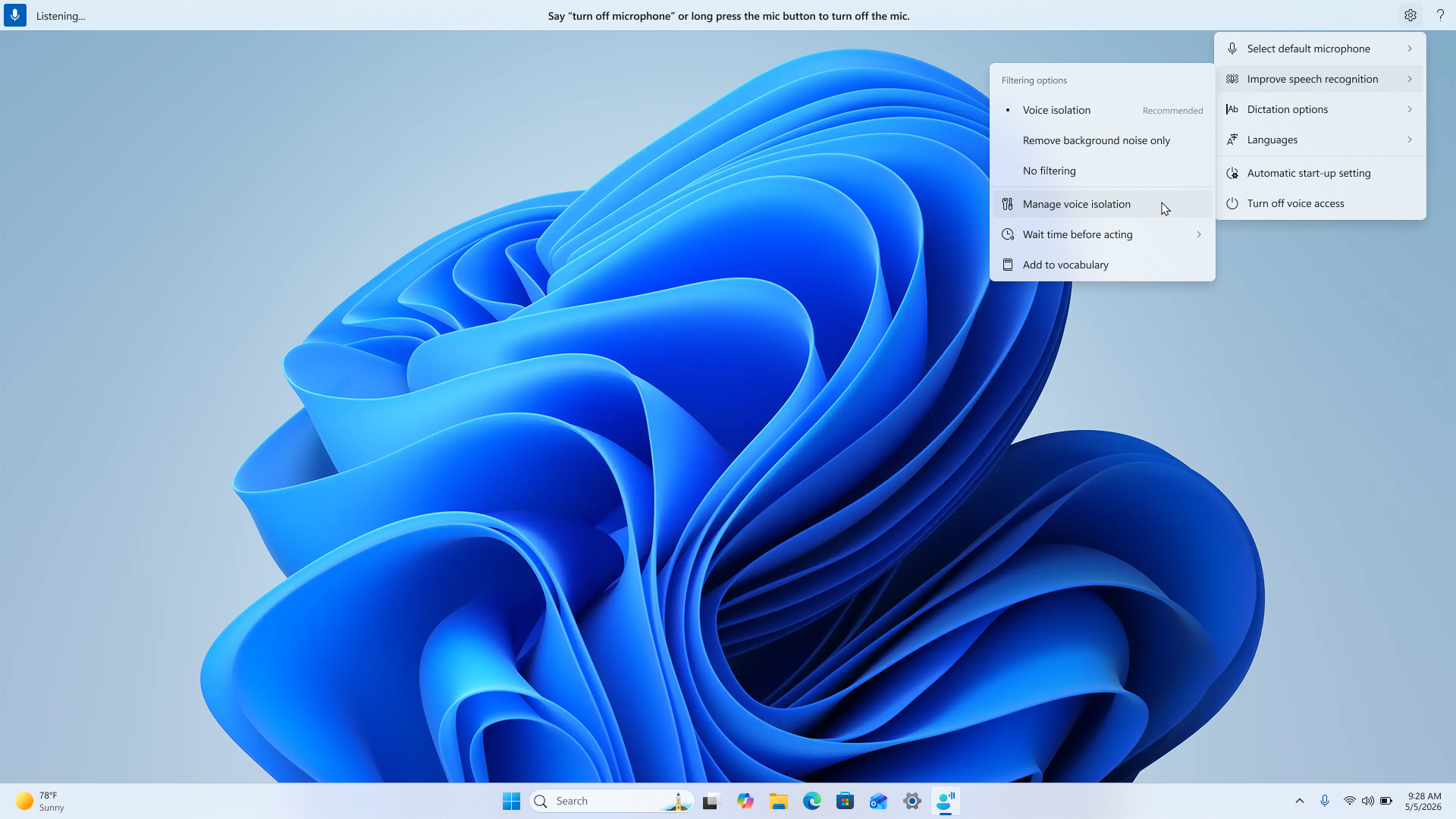
Efter konfigurationen kan du til enhver tid administrere stemmeisolering:
- Åbn indstillingsmenuen for stemmeadgang på stemmeadgangslinjen.
- Gå til Forbedre talegenkendelse.
- Vælg Administrer stemmeisolering.
Her kan du gøre følgende:
- Optag din stemme igen: Hvis du føler, at stemmeisolering ikke fungerer så godt som forventet, kan du optage en ny stemmeprøve for at forbedre oplevelsen.
- Slet din stemmeoptagelse: Dette fjerner din stemmesignatur fra enheden. Hvis du vil bruge stemmeisolering igen efter sletning, skal du gennemgå optagelsesopsætningen igen.
Skifte mellem filtreringsindstillinger
Du kan til enhver tid skifte mellem Ingen filtrering, Fjern kun baggrundsstøj og Stemmeisolering via menuen Gør talegenkendelse bedre i indstillingerne for stemmeadgang. Vælg den indstilling, der passer bedst til dit aktuelle miljø.
Ofte stillede spørgsmål
Fungerer stemmeisolering i alle miljøer?
Stemmeisolering fungerer bedst, når du er den primære taler i dit miljø med moderat baggrundsstøj eller samtaler omkring dig. I meget støjende omgivelser kan du stadig opleve genkendelsesfejl.
Kan stemmeisolering adskille min stemme fra flere højttalere?
Stemmeisolering kan hjælpe med at filtrere andre højttalere fra, men det fungerer bedst, når højttalere i baggrunden har en lavere lydstyrke end din stemme. Der er et par ting, du skal huske:
- Hvis nogen taler samtidig med dig (overlappende tale), kan stemmeadgang stadig lejlighedsvist opfange deres stemme sammen med din.
- Hvis en person taler lige før eller efter dig (fortløbende tale), kan deres stemme kortvarigt blive registreret af stemmeadgang.
- Stemmer, der ligner din – f.eks. talere af samme køn – kan være sværere for stemmeisolering at filtrere fra.
Forbedrer stemmeisolering nøjagtigheden, når jeg er i et stille rum?
I stille omgivelser bemærker du muligvis ikke en væsentlig forskel, da der er lidt støj at filtrere. Stemmeisolering er mest nyttig i miljøer, hvor der er baggrundsstøj eller andre højttalere.
Fungerer stemmeisolering, hvis jeg taler et andet sprog end det, jeg brugte under konfigurationen?
Ja. Stemmeisolering lærer din stemmes karakteristika, ikke et bestemt sprog. Du kan uden problemer konfigurere den på ét sprog og bruge stemmeadgang på et andet.
Sendes mine stemmedata nogen steder?
Nej. Alt sker på din enhed. Denne engangsdownload bringer en model til din pc, og din stemmesignatur oprettes og gemmes lokalt. Ingen stemmeoptagelser uploades eller deles.