
Brug Education Insights til at få et hurtigt overblik over din klasses følelsesmæssige tilstand. Reflect-indtjekninger, som giver de studerende mulighed for at navngive og dele deres følelser med dig, kan ses i Insights for at identificere mønstre og opbygge målrettet support. Regelmæssig brug af Reflect kan være et godt udgangspunkt for sociale og følelsesmæssige læringsmuligheder i din klasse.
- Gå til fanen Insights for den ønskede klasse.

2. Vælg panelet Reflect i dashboardet Indsigtsoversigt.

3. Indsigt sorterer Reflect-indtjekningssvar i dem, der er slået op i en Teams-kanal, og dem, der er integreret i Klassenotesbog. Vælg I Klassenotesbog eller I Teams for at vælge, hvilke spørgsmål du vil gennemgå.

Filtrer dine data
Din rapport afspejler som standard alle studerende, alle refleksioner og alle humør i de seneste 28 dage. Vælg  for at få vist flere indstillinger for hvert filter.

Filter for studerende: Skriv en studerendes navn i feltet Søg efter studerende for at indsnævre dine data til den enkelte studerende.
Filter for spørgsmål: Vælg et spørgsmål for at se, hvordan eleven har svaret på spørgsmålet over tid, eller vælg Alle refleksioner for at se deres svar på hvert spørgsmål.
Tidsfilter: Vælg yderligere indstillinger for tidsramme.
Vælg Brugerdefineret område for at angive dine egne datoer for en tidsramme, der kan begynde så langt tilbage som klasseoprettelse.
Humørfilter: Tryk på en emoji for at fravælge dem, fjerne dem fra de synlige data og gøre det nemmere at udføre målrettede handlinger.
Læse dine data
Humørfordeling for klassen
Få vist en oversigt over studerendes svar for en hvilken som helst dato. Hold markøren over søjlediagrammet for at se spørgsmålet og den nøjagtige fordeling af svar.

Mest almindelige ord
Se, hvilke ord de studerende bruger til at beskrive deres oplevelse.
Bemærk
Elever navngiver ikke deres følelser i Reflect-indtjekninger i Klassenotesbog, så denne graf vil ikke være tilgængelig på fanen I klassenotesbog .

Liste over studerende
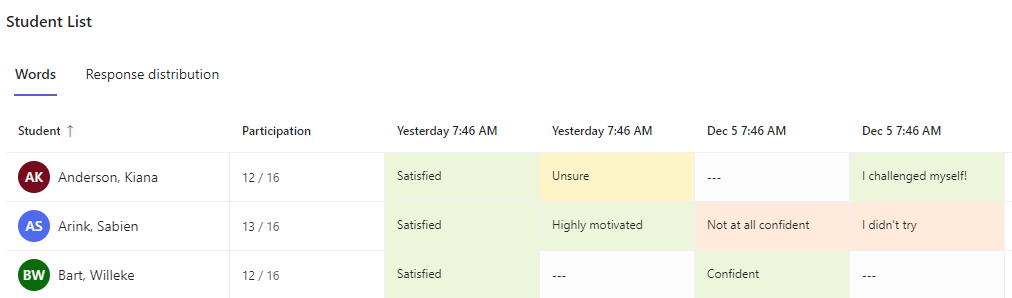
Ord:
Vælg fanen Ord for at få vist de ord, dine studerende har valgt til indtjekninger på datoer i den valgte tidsramme. Hold markøren over en sektion for at se, hvilket spørgsmål den studerende besvarede.
Svarfordeling:
Vælg fanen Svarfordeling for at få vist hurtigt overblik over data, der viser, hvordan hver elev har svaret på Reflect-indtjekninger. Hold markøren over søjlediagrammet for at få en mere detaljeret beskrivelse af de følelser, de rapporterede.

Få mere at vide
Kom i gang med Reflect i Teams