Kommuniker med klassen ved hjælp af Microsoft Teams til uddannelse! Klasseforbindelser kan nu gå meget længere ud over væggene i et klasseværelse med møder, chats og kanalindlæg i klasseteams.
Vær vært for virtuelle klassemøder for at gennemgå lektionsplaner og være vært for meningsfulde klassediskussioner. Få mere at vide om, hvordan du implementerer private rum i dine klassemøder for at muliggøre små gruppesamtaler og -projekter.
Send direkte beskeder til studerende og undervisere for at gennemgå spørgsmål eller kommentarer om aktuelle lektioner, kommende opgaver og studerendes fremskridt i klassen. Sørg for studerendes sikkerhed ved at implementere overvågede chatindstillinger !
Brug klasseholdets kanal til at oprette indlæg med diskussionsemner, spørgsmål og andre interessante oplysninger, som klasseholdet kan finde nyttige!
Send meddelelse til din klasse
- Hvis du vil oprette en meddelelse til hele klassen, skal du vælge
 og derefter gå til et klassehold og en kanal.
 - Vælg Indlæg.
- Skriv din meddelelse i skrivefeltet, og vælg
 .
. - Brug @ og navnet på din klasse til at give alle besked om dit indlæg. Eksempel:@Algebra.
Start en samtale med én studerende eller en gruppe af studerende
- Øverst i appen skal du vælge Knappen Ny chat
 .
. - Skriv navnet på de studerende, du vil have vist, i feltet til.
- Skriv din meddelelse i skrivefeltet, og vælg .


Svar på en samtale
Indlæg i kanaler er trådet på samme måde som indlæg på sociale medier. Besvar under det oprindelige indlæg for at holde alle meddelelserne i en samtale organiseret sammen.
- Find den samtaletråd, du vil besvare.
- Vælg Besvar, tilføj din meddelelse, og vælg .

Meddelelser
Brug Meddelelser til at henlede elevernes opmærksomhed på vigtige indlæg.
- Vælg Formatér
 for at udvide feltet Compose.
 - Vælg Meddelelse og Vælg en baggrundsfarve for at tilpasse et vigtigt indlæg.


Tilføj nogle sjove Klistermærker og meget mere
- Vælg
 under skrivefeltet for at vælge mellem en række brugerdefinerede Microsoft Education-klistermærker!
 - Vælg Emoji
 til smileyer og knappen Giphy
 til animerede GIF-filer.

Planlæg et virtuelt møde for din klasse
Brug møder i Teams til at planlægge virtuelle præsentationer og diskussioner for hele klassen.
- Vælg , og vælg derefter knappen Calendar
 .
. - Markér + Nyt møde.
- Giv dit nye møde en titel. Beslut dig for en dato og et klokkeslæt, og tilføj eventuelle yderligere oplysninger.
Tip
Du kan indstille et møde til at gentages dagligt, ugentligt, månedligt, årligt eller på en brugerdefineret kadence.
- Markér Tilføj kanal for at få vist en liste over dine klasseteams og tilhørende kanaler, og vælg derefter en kanal for at mødes.
Bemærk
Når du markerer en kanal i et klasseteam for at være vært for et møde, kan alle elever med adgang til kanalen deltage i mødet. Desuden gemmes alle de ressourcer, der er delt, og eventuelle optagelser, der er levet under mødet, i kanalen.
- Brug et øjeblik på at gennemgå dine mødedetaljer. Vælg SEND, når du er færdig. Dette føjer dit møde til din kalender og dine studerendes kalendere.
Tip
Få mere at vide om bedste praksis til at styre klassemøder og opretholde sikkerhed under møder med studerende.


Mød med dine studerende ved hjælp af video- eller lydopkald
Brug video- eller lydchat i Teams til at mødes med individuelle studerende eller grupper.
- Vælg Chat på applinjen.
- Vælg Knappen Ny chat . Skriv en eller flere studerendes navne i feltet Til . Hvis du vil gruppere studerende sammen, skal du vælge rullepilen og angive et gruppenavn.
- Send en hilsen for at få samtalen i gang!
- Vælg knappen Videoopkald
 for at mødes ved hjælp af knappen Video- eller Lydopkald
 , hvis du foretrækker kun at bruge lyd.
Du kan også mødes live med studerende i en eksisterende chat.
- Vælg Chat på applinjen, og vælg derefter den chat, du gerne vil mødes fra.
- Vælg Knappen Videoopkald eller knappen Lydopkald for at starte et møde med en studerende eller en gruppe af studerende.
Tip
Hvis du vil planlægge et møde på forhånd, skal du vælge Calendar>+ Nyt møde.
Bemærk
Få en detaljeret vejledning om at mødes med studerende og mødesikkerhed.


Deltag i og administrer et møde
Deltag i et møde, du har planlagt, eller andre har inviteret dig til.
- Vælg knappen Calendar og gå til det møde, du vil deltage i.
- Åbn mødet, og markér Deltag.
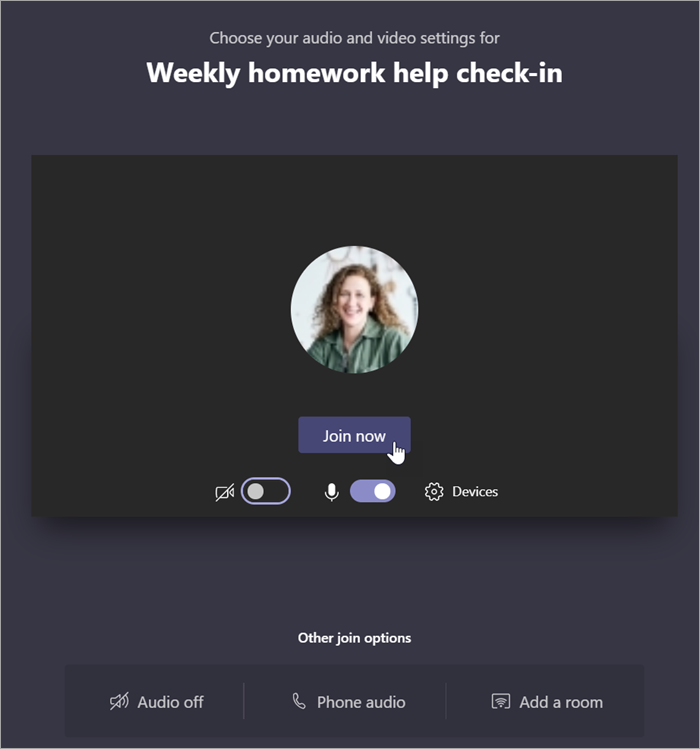
- Kontrollér lyd -og videoinput, tænd for kameraet, og slå lyden til på din mikrofon for at blive hørt. Markér Deltag nu for at deltage i mødet.