
Sådan publiceres indhold på MSN ved hjælp af WordPress-plug-in'et
Hvis du bruger WordPress til at administrere indhold på dit websted, kan du synkronisere indlæg direkte til MSN ved hjælp af plug-in'et MSN WordPress. Denne vejledning fører dig gennem, hvordan du installerer plug-in'et, udgiver individuelle indlæg eller batchindlæg, foretager fejlfinding af problemer og undgår duplikeret indtagelse. Brug Editor-tilstand til brugerdefinerede metadata og feedtilstand til automatiseret publicering.
Denne artikel indeholder
Sådan installeres plug-in'et MSN WordPress
Sådan publiceres indhold ved hjælp af Editor-tilstand
Sådan publiceres indhold ved hjælp af feedtilstand
Sådan importeres indhold i batch
Almindelige problemer med visning af indhold
Sådan annullerer du publiceringen af indhold
Sådan kontrolleres status for indlæg
Sådan får du hjælp og fejlfinding
Sådan installeres plug-in'et MSN WordPress
Log på dit WordPress-websted med administratorrettigheder.
Klik på Plug-ins > Tilføj ny i navigationslinjen til venstre.

Skriv MSN i søgefeltet.
Klik på Installér nu og derefter Aktivér.

Når det er installeret, vises MSN Partner Hub under installerede plug-ins og MSN Partner Hub-modulet øverst til venstre.

Hvis du har brug for hjælp, skal du kontakte WordPress-support eller din hostingudbyder.
Sådan publiceres indhold ved hjælp af Editor-tilstand
Klik på MSN i navigationslinjen øverst til venstre i WordPress-dashboardet.
Sørg for, at du er logget på med administrator- eller editorrettigheder.
Hvis du bliver bedt om det, skal du klikke på Opret forbindelse igen og logge på med dine legitimationsoplysninger til MSN Partner Hub.
I Indstillinger i dit WordPress-dashboard skal du vælge Indhold og derefter Publicer af Editor.

Angiv indstillingerne for Skrivning til at bruge Bloker editor som standard for alle brugere. Du kan også aktivere Tillad brugere at skifte editorer , hvis det ønskes.
Vælg Indlæg i navigationen til venstre, vælg et indlæg, og klik på Rediger.
Klik på MSN-ikonet øverst til højre, og slå Publicer til Microsoft tilTil.

Vælg det indlæg, du vil synkronisere med MSN Partner Hub, og bekræft, at det opfylder kravene til indholdskompatibilitet. Rediger metadata, f.eks. kategori, mærker, placering og vedtagne URL-adresse efter behov. Stedsegrønne indlæg kan genudgives individuelt.
Hvis du vil publicere, skal du klikke på Publicer eller klikke på Microsoft-logoet øverst til venstre for at åbne vinduet Publicer.
Tilføj et udvalgt billede (sørg for, at det opfylder kravene til billedrettigheder).
Skriv en kort oversigt, vælg en kategori, tilføj mærker, og vælg en placering. Markér indlægget som Lokalt , hvis det er relevant.
Bemærk
Du kan genudgive stedsegrønne indlæg ved hjælp af de samme trin. Publiceringsdatoen på MSN afspejler genudgivelsesdatoen.
Sådan publiceres indhold ved hjælp af feedtilstand
Gå til MSN-indstillingsindhold >>.
Vælg Udgiv automatisk nye indlæg til Microsoft.
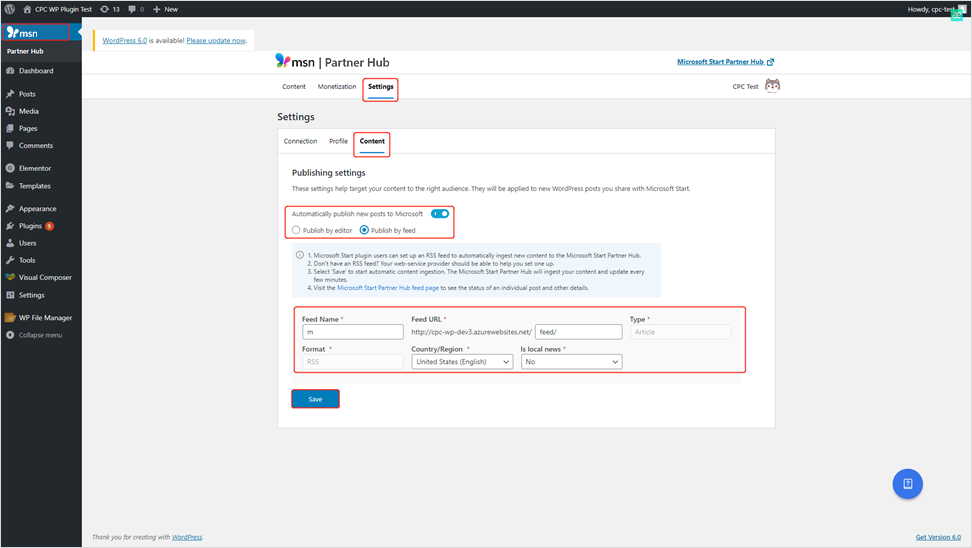
Når de er konfigureret, krydspubliceres nye indlæg automatisk på MSN.
Bemærk
Foderindtagelse forekommer ca. hvert 15. minut. Individuel tilpasning af metadata understøttes ikke i denne tilstand.
Sådan importerer du indhold i batch
Der vises et meddelelsesbanner i WordPress, hvis du har flere ikke-publicerede indlæg.
Vælg mellem følgende indstillinger:
- Importér alle på én gang
- Rediger én ad gangen (for individuelle metadata)
- Afvise
Indlæg, der importeres flere ad gangen, deler de samme metadata.
Sådan undgår du dubletter
Hvis du har aktiveret feedindtagelse i MSN Partner Hub:
- Indstil MSN WordPress-plug-in'et til ikke automatisk at udgive til Microsoft.
- Dette forhindrer, at dublerede indlæg vises på MSN.
Almindelige problemer med visning af indhold
Manglende indhold
- JavaScript-baserede widgets eller ikke-understøttede elementer (f.eks <. formular>, billeder med links) filtreres fra.
Forkert placeret layout
- Mixed text-image layouts kan gengive billeder i separate afsnit.
- Brugerdefineret CSS anvendes ikke.
Løsning
- Erstat integrerede widgets med linktekst.
- Følg specifikationerne for msn-feedindhold for understøttet formatering.
Sådan annullerer du publiceringen af indhold
- Gå til indhold til administration af > MSN Partner Hub>.
- Vælg indlægget, og klik på Annuller publicering.
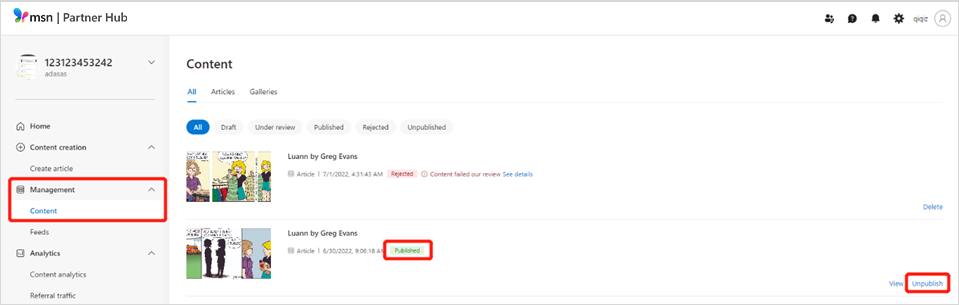
Vigtig
Undgå at bruge Slet, da det fjerner indlægget permanent.
Hvis du ikke har planer om at genudgive indlægget på MSN, skal du huske at slå Publicer til Microsoft fra i blokeringseditorstatus for indlægget på WordPress, så det ikke genudgives igen, når du opdaterer indlægget.
Sådan kontrolleres status for indlæg
Via WordPress-plug-in
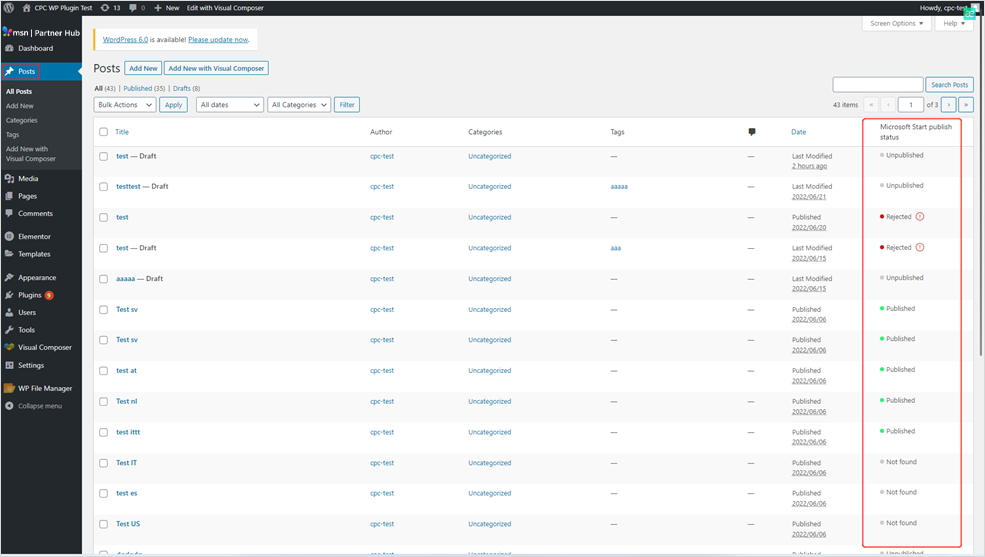
- Sørg for, at Tilstanden Udgiv via Editor er aktiv.
- Gå til Alle indlæg.
- Kontrollér kolonnen MSN Publiceringsstatus .
Via MSN Partner Hub
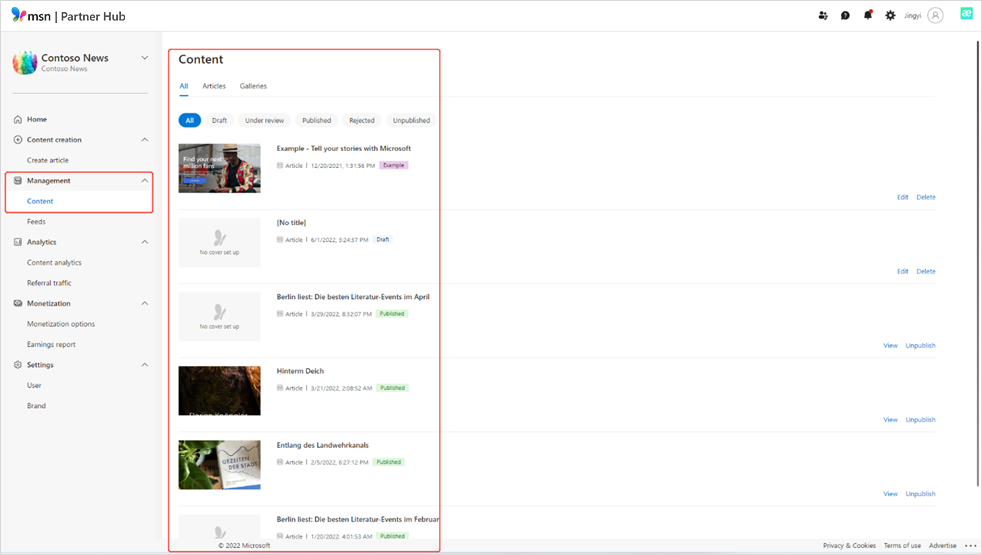
- Gå til Indhold til administration>.
- Gennemse status (f.eks. Kladde, Under Gennemse, Publiceret, Afvist) på MSN Partner Hub-dashboardet.
Bemærk
Afviste indlæg kan appelleres, hvis de overholder retningslinjerne for indhold og formatering.
Sådan får du hjælp og fejlfinding
WordPress-plug-in'et har et indbygget hjælpecenter, der kan give svar på ofte stillede spørgsmål. Du skal bare klikke på det blå spørgsmålstegn i nederste højre hjørne af skærmen for at åbne panelet Hjælp-center . Brug søgefeltet øverst i dette panel til at søge efter svar, der er relateret til dit problem.
Du kan bruge panelet Hjælp-center til at diagnosticere problemer med dit feed. Klik på knappen med spørgsmålstegnet, og tryk på Kør tilstandskontrol nederst i panelet, og følg derefter instruktionerne.
Tip
Sørg for, at dit plug-in er opdateret til den nyeste version før fejlfinding.