
Publiceringsstatus og dashboardværktøjer for MSN Partner Hub-feed
Brug denne vejledning til at overvåge MSN-publiceringsstatus, identificere problemer med indtagelse eller moderering og få adgang til diagnosticering og indsigt på indholdsniveau i MSN Partner Hub. Disse værktøjer hjælper MSN-partnere med at opretholde feedtilstanden og optimere publiceringsarbejdsprocesser.
Denne artikel indeholder
Få vist detaljerede elementoplysninger
Brug visuel indholdsdiagnosticering
Annullere publiceringen eller slette indlæg
Oversigt over brand
Få et hurtigt overblik over en samlet rapporteret af alt indhold og alle feeds fra dit valgte brand.
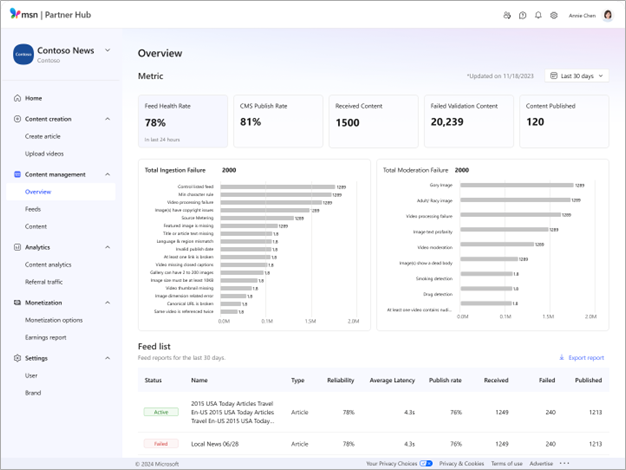
Kontrollér publiceringsstatus
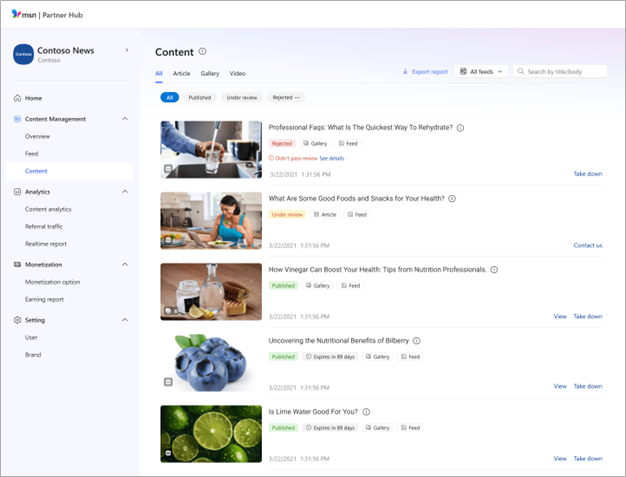
Du kan kontrollere status for alle dine indlæg i indholdsdashboardet på MSN Partner Hub. Alt er standardvisningen, som viser alt dit indhold kronologisk uanset type, men du kan bruge fanerne Artikler, Videoer eller Slideshows til at filtrere efter den pågældende posttype.
- Udkast til indlæg er endnu ikke blevet indsendt til offentliggørelse.
- Der er indsendt indlæg under gennemgang, og de afventer stadig godkendelse af ændring.
- Publicerede indlæg er blevet sendt og godkendt og kan ses på MSN.
- Afviste indlæg har problemer, der skal løses før godkendelse og offentliggørelse. Hvis du vil administrere dine afviste indlæg yderligere, skal du anvende filtre som f.eks. "Appelbar", "Tiltalende", "Appel afvist" eller "Ankefejl" for at kontrollere appelstatus.
- Ikke-publicerede indlæg blev fjernet af dig eller dit team.
Få vist detaljerede elementoplysninger
Få vist detaljerede oplysninger om dit indhold, som kan hjælpe dig med at foretage fejlfinding af problemer eller årsager til afvisning.
- Gennemse indholdsstatus, indholdstype, indholdskilde, dokument-id, navnet på det feed, det leveres til, GUID'et og den vedtagne URL-adresse på ét sted.
- Forstå årsager til afvisning, og få vejledning i, hvordan du løser problemer med strømlinet adgang til appelprocessen, hvis det er nødvendigt.

Brug visuel indholdsdiagnosticering
Find og løs hurtigt indholdsproblemer med værktøjet til diagnosticering af visuelt indhold. Dette værktøj hjælper partnere med at foretage fejlfinding af afvisninger med detaljeret indsigt, fremhævning af indbyggede problemer og integreret redigering, så du kan løse problemer hurtigere og reducere tiden til at publicere.
Den visuelle indholdsdiagnosticeringsfremviser hjælper dig med at identificere og løse problemer med dit MSN-indhold direkte i MSN Partner Hub. De vigtigste funktioner omfatter:
- Strømlinet layout: Få vist indhold, metadata og oplysninger om afvisning side om side.
- Fremhævning af indbygget problem: Visningsfejl – f.eks. ord markeret med flag, billeder, links eller sociale integreringer, fremhæves direkte i fremviseren. Klikbare indikatorer viser, hvor problemet er, og giver kontekst eller vejledning.
- Forbedret videodiagnosticering: For videoer eller afskrifter skal du gå til det nøjagtige tidsstempel, hvor problemet blev registreret.
- Integreret redigering: Hvis du redigerer i MSN Partner Hub, kan du redigere og sende markeret indhold igen uden at forlade fremviseren.
Hvor finder du den?
Gå til fanen Indholdsstyring i MSN Partner Hub, og klik på et afvist indlæg for at åbne den nye diagnosticeringsfremviser.

Gennemse detaljerede indholdsoplysninger
Venstre side af diagnosticeringsfremviseren viser en komplet visning af dit indhold, herunder:
Fuld artikel-, galleri- eller videoindhold
Integrerede billeder, sociale medier og videoafspillere
Overordnede metadata, herunder:
- Indholdsstatus
- Indholdstype og kilde
- Feednavn
- Dokument-id og GUID
- Vedtaget URL-adresse
Du kan rulle gennem det fulde indhold, rotere slides eller afspille videoer direkte i fremviseren.
Peg interaktioner
- Hold markøren over et hvilket som helst udvalgt eller integreret billede for at få vist indholdsoplysninger.
- Hold markøren over integreringer af sociale medier eller links for at kopiere URL-adressen eller linket direkte.
Forstå oplysninger om afvisning

Højre side af fremviseren viser specifikke årsager til afvisning. Hvert problem er sammenkædet med en fremhævet sektion i indholdsfremviseren.
- Hvis du klikker på et problem, der er markeret med flag (f.eks. tekst, link, billede, galleri eller sociale medier), kan du finde og fremhæve det i den fulde indholdsfremviser til venstre.
- For videoer kan du se rammen og tidsstemplet markeret med flag. Hvis du klikker på problemet, springer du til det nøjagtige øjeblik i videoen eller afskriften.
Dette layout hjælper dig med hurtigt at finde og løse problemer, især i langformat eller multimedieindhold.
Sådan appellerer du afvist indhold
Hvis dit indhold er blevet afvist, og du mener, at det opfylder MSN's publiceringsstandarder, kan du anmode om en appel direkte fra diagnosticeringsfremviseren.

Trin:
- Klik på Anmod om appel ud for årsagen til afvisning.
- Følg instruktionerne på skærmen for at indsende din appel.
- Hvis appellen afvises, får du vist en opdateret status i det samme panel.

Bemærk
Du kan ikke appellere det samme indlæg igen. Du kan dog redigere indholdet for at løse de problemer, der er markeret med flag, og sende det igen som et nyt eller opdateret indlæg.
Udløbsoplysninger
Indlæg udløber automatisk 365 dage efter publicering og vil ikke længere være tilgængelige for læsere efter dette punkt.
For at gøre det nemmere viser dashboardindlæg til indholdsoplysninger , der nærmer sig udløb, en tæller, der viser, hvor mange dage der er tilbage indtil udløbet.
Denne tæller er indstillet fra den seneste opdatering, så stedsegrønne indlæg, der opdateres regelmæssigt, vil få deres tællere nulstillet, når de redigeres.
Download indholdsrapporter
Få adgang til omfattende indholdsoplysninger ved at downloade din indholdsrapport. Rapporten kan downloades efter indholdstype, indholdsstatus, indholdskilde og søgeord i et valgt tidsinterval med detaljerede oplysninger om varemærket, feedet og indholdsniveauet.

Filtrere og søge i dit indhold
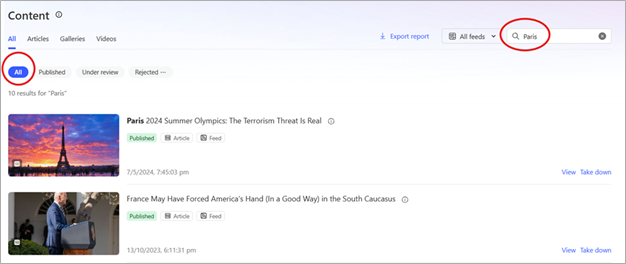
Listen viser som standard indhold fra alle kilder. Hvis du vil filtrere denne visning til kun at vise feeds fra en bestemt type kilde, f.eks. kun editorindhold eller kun feedindhold:
- Klik på rullemenuen ud for søgefeltet for at indsnævre søgningen.
- Brug søgefeltet til at søge i dit indhold efter nøgleord, der bruges i titlen.
- Vælg det varemærke, du vil søge efter, og skriv dine søgeord i feltet øverst til højre på indholdssiden .
- Du kan søge i alle typer af det pågældende varemærkes indhold eller angive søgeparametre for at indsnævre resultaterne til artikler, slideshows eller video.
Genudgiv stedsegrønne indlæg
Du er velkommen til at publicere stedsegrønt indhold på MSN Partner Hub, uanset hvornår det er skrevet. Bemærk blot, at den oprindelige publikationsdato som standard vises. Husk at angive en valideret vedtagne URL-adresse til hvert indlæg.
Valider vedtagne URL-adresser
Vedtagne URL-adresser hjælper med at forhindre, at indlæg markeres som dubletter, hvilket kan påvirke SEO negativt. Hvis du vil sikre, at den vedtagne URL-adresse til et indlæg fungerer korrekt, skal du validere den ved hjælp af et eksternt værktøj.
- Start fra listen over artikler på din profilside. Sørg for at bruge linket fra denne side, da links fra startsiden er i "uendelig rulletilstand" og ikke kan fortolkes af valideringsværktøjet.
- Kopiér URL-adressen til den artikel, du vil kontrollere og slette alt efter ? Symbol.
- Gå til den vedtagne URL-adressekontrol, du vil bruge, og indsæt URL-adressen der. Du kan muligvis validere flere URL-adresser på én gang.
Tip
Nogle MSN-udgivere bruger www.seoreviewtools.com/canonical-url-location-checker, men vær opmærksom på, at dette er et tredjepartswebsted, som Microsoft ikke yder support til.
Opdater eller rediger indlæg
Sådan opdaterer eller redigerer du et indlæg, du allerede har publiceret på MSN:
- Log på MSN Partner Hub
- Annullere publiceringen af den gamle version af indlægget
- Foretag dine ændringer i indlægget på dit websted
- Upload indholdet igen
Bemærk
- Indholdet skal valideres af modereringsteamet igen, før det går live.
- Opdateret indhold skal have samme indholds-id som originalen og mærkes med nye publicerede eller opdaterede tags i overensstemmelse med de standarder, der er angivet i indholdsspecifikationerne for ATOM eller RSS.
- Opdaterede elementer, der ikke er markeret med flag på en af de angivne måder, ignoreres af Ingestion Services. Indbyggede billeder kan opdateres, men kun hvis de har nye url-adresser til billeder. Artikler med opdaterede indbyggede billeder, der ikke har opdateret deres url-adresser til billeder, viser stadig de gamle billeder.
Annullere publiceringen eller slette indlæg
Sådan fjerner du en artikel, en video eller et galleri fra MSN:
- Log på MSN Partner Hub
- Vælg det relevante varemærke
- Gå til Indhold under sektionen Indholdsstyring i menuen til venstre
- Find indholdet ved hjælp af søgefunktionen
- Vælg Tag ned for at fjerne indholdet