
Denne artikel indeholder oplysninger om restriktioner og begrænsninger, der gælder for filer, filnavne og filtyper, når du synkroniserer med OneDrive til privatpersoner, OneDrive til arbejde eller skole eller SharePoint i Microsoft 365.
Bemærk
Hvis du leder efter restriktioner og begrænsninger, der gælder for den tidligere version af OneDrive for Business (groove.exe), SharePoint 2013 og SharePoint 2016, skal du læse KB 2933738.
Nyheder
22. april 2026: Startede udrulning til synkronisering af op til 1.000.000 elementer. Få mere at vide.
28. januar 2025: Ugyldige tegn understøttes nu på OneDrive til Mac.
Denne artikel indeholder
Begrænsninger
Ugyldige tegn
Gælder for: 

Visse tegn har særlig betydning, når de bruges i filnavne i OneDrive, SharePoint, Windows og MacOS, f.eks. "*" for jokertegn og "\" i stier til filnavne. Hvis en fil eller mappe, du forsøger at uploade til OneDrive, indeholder nogen af de tegn, der er angivet nedenfor, kan det forhindre, at filer og mapper synkroniseres. Omdøb filen eller mappen for at fjerne disse tegn, før du uploader den.
| Tegn, der ikke er tilladt i fil- og mappenavne i OneDrive til privat brug eller OneDrive til arbejde eller skole |
|---|
" * : <> ? / \ |
|
Bemærk
- For at omdøbe en fil eller mappe i Windows, skal du markere den og trykke på F2. Hvis du vil omdøbe en fil eller mappe på en Mac, skal du markere den og trykke på tasten "return".
- Nogle organisationer understøtter endnu ikke # og % i navne. Hvis du er global administrator eller SharePoint-administrator i Microsoft 365, skal du se Aktivering af understøttelse af # og % på SharePoint-bloggen for at få mere at vide om, hvordan du tillader disse tegn.
- For Office desktop win32-apps: Hvis du gemmer en Office-fil via Backstage-visningen i en OneDrive- eller SharePoint-mappe, kan du ikke gemme filen, hvis mappenavnet indeholder ; (semikolon).
- Hvis du bruger Office 2010, kan du ikke bruge "&" i fil- og mappenavne.
- Hvis du vil have mere at vide, kan du se, hvornår OneDrive omdøber elementer med ugyldige tegn, og Hvorfor har mit filnavn ændret sig fra komma til ^ J.
Ugyldige fil- eller mappenavne
Gælder for:
Disse navne er ikke tilladt for filer eller mapper: .lock, CON, PRN, AUX, NUL, COM0 - COM9, LPT0 - LPT9, _vti_, desktop.ini, et filnavn, der starter med ~$.
Bemærk
- _vti_ kan ikke bruges nogen steder i et filnavn.
- formularer kan ikke bruges, når mappen eller filen er på rodniveau i et bibliotek.
- ゙og ဧ kan ikke bruges som det første tegn i en mappe.
Ugyldige eller blokerede filtyper
Gælder for:
Midlertidige TMP-filer synkroniseres ikke til OneDrive. Se OneDrive-status, der er gået i stå ved "Synkronisering afventer" for at få flere oplysninger.
Files, der bruges af din lokale computer, f.eks. desktop.ini på Windows eller .ds_store på macOS, synkroniseres normalt ikke. Hvis disse filer bliver uploadet til OneDrive under en overførsel, sletter synkroniseringsappen skykopien og efterlader den lokale kopi.
Outlook. PST-filer understøttes, men de synkroniseres mindre ofte sammenlignet med andre filtyper for at reducere netværkstrafikken. Sådan forhindrer du overførsel . PST-filer fra OneDrive-synkronisering-appen skal du læse Blokere synkronisering af bestemte filtyper. Hvis du vil flytte . PST-filer fra OneDrive, læs Sådan fjerner du en Outlook PST-datafil fra OneDrive. Hvis Flytning af kendt mappe er aktiveret og konfigureret via gruppepolitik, . PST-filer overføres.
Outlook kan vise fejl efter . PST-filer overføres, fordi den stadig leder efter . PST-filer på den oprindelige placering.
Hvis du er OneDrive for arbejds- eller skolebruger, kan nogle filtyper være blokeret på organisationens SharePoint-websted. Listen over blokerede filer varierer afhængigt af din administrator.
Af sikkerhedsmæssige årsager kan en række filnavne og filtypenavne ikke overføres, da de er eksekverbare, bruges af SharePoint Server eller bruges af Windows selv. Du kan finde flere oplysninger om typer af filer, der ikke kan føjes til en liste eller et bibliotek.
Netværks- eller tilknyttede drev
Gælder for:
Du kan ikke tilføje et netværk eller tilknyttet drev som din OneDrive synkroniseringsplacering. OneDrive kundesupport ikke synkronisering med symbolske links eller samlingspunkter.
Administratorrettigheder
Gælder for:
OneDrive kan ikke køres med administratorrettigheder, og du vil ikke kunne se OneDrive-menupunkter i Stifinder. Installationen af synkroniseringsapps pr. computer er dog nyttig, især for computere med flere brugere, og når du ikke vil have exe-filer, der kører fra brugerprofilen. Se også Kan ikke dele OneDrive-filer.
Deling
Gælder for:
Du kan ikke dele dette element, fordi der er for mange elementer i mappen.
Når du deler en mappe, er det samlede antal underelementer i den og dens undermapper begrænset til 50.000.
Du kan overvinde denne begrænsning ved at flytte nogle elementer til en anden mappe, der ikke er i den oprindelige mappe, eller vælge individuelle filer at dele.
Du kan ikke bryde nedarvningen for dette element, fordi der er for mange elementer med separate tilladelser på denne liste eller i dette bibliotek.
Den understøttede grænse for separate tilladelser for elementer på en liste eller i et bibliotek er 50.000. Den anbefalede generelle grænse er dog 5.000. Det tager længere tid at foretage ændringer af mere end 5.000 entydige tilladte elementer ad gangen. For store lister skal du derfor designe listen, så den har så få entydige tilladelser som muligt.
Delt med mig
Du kan ikke synkronisere Delt med mig for at få vist gruppering af filer fra et OneDrive til arbejds- eller skolewebsted.
Leveringen mislykkedes til disse modtagere eller gruppefejl, når du deler
Du får muligvis vist denne fejlmeddelelse, når du forsøger at dele med en adresse, der ikke er knyttet til en Microsoft-konto.
Hvor mange OneDrive-konti?
Gælder for:
Antal OneDrive-konti
Der er begrænsninger for antallet af konti, der samtidig kan logges på og synkroniseres. Hver enhed er tilladt maksimalt én OneDrive til hjemmekonto og ni OneDrive til arbejds- eller skolekonti. For MacOS-enheder er det kun en enkelt virksomhedskonto fra den samme organisation, der kan synkroniseres på et givet tidspunkt.
OneDrive-gæstekonti
Synkronisering af indhold ved hjælp af en ekstern bruger eller gæstebruger understøttes af OneDrive. Se kravene til B2B-synkroniseringsdokument: B2B-synkronisering.
Godkendte proxyer
Gælder for:
Godkendte proxyer understøttes ikke i OneDrive.
Hvis fejlmeddelelsen "Dine proxyindstillinger kræver godkendelse" eller fejlkoden 0x8004de42, når du forsøger at logge på OneDrive, skal du kontrollere, at du ikke bruger en godkendt proxy til at oprette forbindelse til OneDrive.
OneNote-notesbøger
Gælder for:
OneNote-notesbøger har deres egne synkroniseringsordninger uden for OneDrive. Hvis du planlægger at dele en OneNote-notesbog – med dig selv eller andre – er det bedst at oprette den på OneDrive allerede fra begyndelsen. Flytning af en eksisterende OneNote-notesbog til en mappe, der er synkroniseret af OneDrive uden at gå gennem OneNote-programmet, understøttes ikke i øjeblikket.
Når en OneNote notesbog er gemt i OneDrive, hvis du synkroniserer den mappe, der indeholder notesbogen, du kan finde en .url-fil, som vil åbne notesbogen på webstedet.
OneNote-notesbøger, der er gemt i OneDrive eller SharePoint, er begrænset til 2 GB.
Læs hvordan du flytter en OneNote-notesbog til OneDrive.
Virusregistrering
Gælder for:
Hvis vi registrerer en virus i en fil, holder appen OneDrive-synkronisering straks op med at synkronisere for at forhindre virus i at sprede sig og sikre dine enheders sikkerhed.
Du kan kontrollere status for filer via OneDrive-webappen. Inficerede filer markeres med et rødt symbol ud for filnavnet, hvilket angiver, at filen er markeret som malware.
Begrænsninger
Filoverførsels- og downloadstørrelser
Gælder for:
| Maksimum | Upload | Download |
|---|---|---|
| Synkroniser | 250 GB | 250 GB |
| Individuelle filer | 250 GB | 250 GB |
| Files i en zip | 250 GB | 250 GB |
Bemærk
Disse begrænsninger gælder for filer, ikke for din samlede lagerplads. For alle filer, der er større end et par GB, anbefaler vi, at du bruger appen OneDrive-synkronisering i stedet for funktionen til upload af websteder.
Filnavn og sti-længder
Gælder for:
Forskellige apps og Office-versioner har forskellige begrænsninger, og kombinationen af begrænsninger kan være entydig for din konfiguration.
Hele den afkodede filsti, herunder filnavnet, må ikke indeholde mere end 400 tegn til OneDrive til hjemmet, OneDrive til arbejde eller skole og SharePoint i Microsoft 365. Grænsen gælder for kombinationen af mappestien og filnavnet efter afkodning.
- Hvis filens URL-adresse i SharePoint f.eks. er https://www.contoso.com/sites/marketing/documents/Shared%20Documents/Promotion/Some%20File.xlsx, gælder grænsen for "websteder/marketing/dokumenter/Delte dokumenter/Kampagne/Nogle File.xlsx".
- Ligeledes gælder grænsen for "personlig/meganb_contoso_com/Dokumenter/Kontrakter/Leverandørtilbud/Nogle File.xlsx", hvis filens URL-adresse i OneDrive er https://contoso-my.sharepoint.com/personal/meganb_contoso%20_com/_layouts/15/onedrive.aspx?id=%2Fpersonal%2Fmeganb%5Fcontoso%5Fcom%2FDocuments%2FContracts%2FVendor%20Quotations/Some%20File.xlsx.
Ud over ovenstående gælder følgende begrænsninger, hvis filer synkroniseres til en pc eller Mac:
Hvert segment af stien (et segment er et filnavn eller et mappenavn som f.eks. "Opgradering" eller "Nogle File.xlsx" i eksemplerne ovenfor) må ikke være på mere end 255 tegn på grund af begrænsninger i operativsystemet.
Længden af OneDrive-rodmappen (f.eks. C:\users\meganb\OneDrive - Contoso) + filens relative sti (op til 400 tegn) må højst være på 520 tegn.
- Organisationsnavnet kan opdateres i M365 Administration, men det overføres ikke til eksisterende synkroniseringsrelationer (kun nyligt etablerede). Hvis eksisterende synkroniseringsrelationer skal have det nye organisationsnavn, skal brugerne fjerne sammenkædningen og sammenkæde deres konto igen.
Når du synkroniserer, er du også begrænset til begrænsningerne for filstier i Windows Stifinder eller macOS. I Windows Stifinder er grænsen f.eks. 256 brugbare tegn, der ikke inkluderer drevbogstavet (f.eks. C:\) eller det afsluttende null-tegn. Læs mere om maksimale stibegrænsninger i Windows.
SharePoint Server-versioner understøtter kun op til 260 tegn for fil- og stilængder, Microsoft Excel og ældre Office-versioner har en lavere grænse, se KB 326039 for at få mere at vide.
Hvis du overskrider nogen grænser, modtager du en fejlmeddelelse.
Miniaturebilleder og eksempler
Gælder for:
Miniaturebilleder oprettes ikke for billeder, der er større end 100 MB.
Forvisninger af PDF-filer oprettes ikke for filer, der er større end 100 MB.
Bemærk
Miniaturer understøttes kun, hvis det er en OneDrive-understøttet filtype, f.eks. Office-filer, PDF-filer og valgte billed- og apptyper.
Antal elementer, der kan synkroniseres eller kopieres
Gælder for:
Når du bruger OneDrive-webstedet, kan du kun kopiere op til 2500 filer ad gangen.
Hvis du sender, henter eller flytter et stort antal filer på én gang, skal du muligvis vente lang tid før synkroniseringsprocessen, der kan udføres. Statusikonet for skrivebordsappens proceslinje viser "synkronisering" eller "behandler ændringer" i denne periode.
For optimal ydeevne anbefaler vi, at du højst synkroniserer 300.000 elementer på tværs af dit skylager. Ydelsesproblemer kan opstå, hvis du har mere end 300.000 elementer, selvom du ikke synkroniserer alle elementer.
Understøttelse af synkronisering af op til 1.000.000 elementer pr. synkroniseringsforekomst pr. enhed er tilgængelig i offentlig prøveversion til Windows. Denne forhåndsvisning understøtter ikke VDI-miljøer (Virtual Desktop Infrastructure).
Hvis du vil deltage i dette eksempel, skal følgende krav være opfyldt:
Krav
- Seneste OneDrive-synkronisering klient med det seneste OneDrive Insider-program aktiveret. Se hvordan.
- Platform: Windows 11 eller Windows Server 2022 med offentlig prøveversion til Windows.
- Hukommelse: minimum 16 GB RAM (32 GB anbefales).
- Lager: SSD -drev (Solid-State Drive) kræves.
- Processor: Intel i5/AMD Ryzen 5 eller nyere, Snapdragon X Plus.
- Anbefalet konfiguration af synkroniseringsapp.
Bemærk
- Enheder, der ikke opfylder disse krav, synkroniseres fortsat med den eksisterende understøttede grænse på 300.000 elementer uden afbrydelser.
- Ydeevnen er endnu ikke optimeret til synkronisering af en stor mængde skrivebeskyttede filer eller for konti, der er i retslig venteposition. Microsoft arbejder aktivt på at forbedre ydeevnen og pålideligheden i disse scenarier.
- Der er andre SharePoint-begrænsninger for visning af et dokumentbibliotek ved hjælp af internettet, der kan påvirke, hvordan du strukturerer dine filer i OneDrive.
Biblioteker med Information Rights Management aktiveret
Gælder for:
Biblioteker kan synkroniseres med læse-/skriveadgang med synkroniseringsappen til Windows build 17.3.7294.0108 eller nyere eller OneDrive til Mac build 18.151.0729.0014 eller nyere.
Bemærk
Administratorer: Få mere at vide om, hvordan du konfigurerer tjenesten Azure Rights Management.
Ændret synkronisering
Gælder for:
Det er muligt at synkronisere Microsoft Office-filer i det nye filformat, .docx, .pptx .xlsx.
Dette er en del af Office-integration og kræver, at du har:
- Office 2016 Klik for at Køre (version 16.0.6741.2027 eller nyere). Du skal også have OneDrive (version 17.3.6386.0412 eller nyere).
- Office 2016 MSI og har følgende opdatering installeret: 4 oktober 2016 opdatering til Office 2016 (KB3118262). Du skal også have OneDrive (version 17.3.6386.0412 eller nyere).
- Indstillingen "Brug Office-programmer til at synkronisere Office-filer" er slået til under fanen Office i OneDrive-indstillinger (pc) eller OneDrive-indstillinger (Mac).
For andre filtyper er differentieret synkronisering tilgængelig globalt.
Bemærk
OneNote-filer er ikke inkluderet, se nedenfor.
Biblioteker med bestemte kolonner eller metadata
Gælder for:
Hvis du har biblioteker med kolonnerne Udtjekning eller Validering , eller når Sikkerhed for kladdeelement er indstillet til Kun brugere, der kan redigere eller Kun brugere, der kan godkende elementer i Versionsindstillinger i biblioteket:
- Ved SharePoint dokumentbiblioteker bliver disse elementer synkroniseret som skrivebeskyttet.
- For OneDrive-biblioteker viser OneDrive et låseikon (
 ) ud for synkroniseringsstatus, og brugeren vil ikke kunne synkronisere biblioteket, før de nævnte indstillinger er blevet fjernet.
Instruktioner til fjernelse af indstillinger for blokering af synkroniseringskolonne
Kræver udtjekning
- Gå til det dokumentbibliotek, som du vil konfigurere.
- Vælg Indstillinger for bibliotek i værktøjslinjen under fanen bibliotek i gruppen indstillinger.
- Vælg Indstillinger for versioner under Generelle indstillinger.
- I Kræv udtjekning skal du vælge Nej (standard).
Sikkerhed for kladdeelement
- Gå til det dokumentbibliotek, som du vil konfigurere.
- Vælg Indstillinger for bibliotek i værktøjslinjen under fanen bibliotek i gruppen indstillinger.
- Vælg Indstillinger for versioner under Generelle indstillinger.
- I Sikkerhed for kladdeelement skal du vælge Alle brugere, der kan læse elementer (standard).
Godkendelse af indhold
- Gå til det dokumentbibliotek, som du vil konfigurere.
- Vælg Indstillinger for bibliotek i værktøjslinjen under fanen bibliotek i gruppen indstillinger.
- Vælg Indstillinger for versioner under Generelle indstillinger.
- I Godkendelse af indhold skal du vælge Nej (standard) for Kræv godkendelse af indhold for sendte elementer.
Påkrævet kolonne
- Gå til det dokumentbibliotek, som du vil konfigurere.
- Vælg Indstillinger for bibliotek i værktøjslinjen under fanen bibliotek i gruppen indstillinger.
- I sektionen Kolonner på siden skal du sikre dig, at der ikke er kolonner i sektionen Obligatorisk .
Bemærk
Når administration af indholdstyper er aktiveret, vises oplysningerne om krævede kolonner ikke, og i nogle tilfælde vil de heller ikke være synlige ved at åbne dem den påkrævede indstilling. Sørg for at administrationen af indholdstyper er slået fra for at gøre denne process så hurtigt som muligt, og slå den til igen efterfølgende, hvis det er nødvendigt.
Udelad fra Offline klient - biblioteksniveau
- Gå til det dokumentbibliotek, som du vil konfigurere.
- Vælg Indstillinger for bibliotek i værktøjslinjen under fanen bibliotek i gruppen indstillinger.
- Vælg Avancerede indstillinger under Generelle indstillinger.
- I Offline klienttilgængelighed skal du vælge Ja (standard).
Udelad fra Offline klient - webstedsgruppeniveau
- Gå til den gruppe af websteder, du ønsker at konfigurere.
- Vælg Indstillinger for websted i gruppen Indstillinger under fanen Websted på værktøjslinjen.
- Under søgning skal du klikke på Søg og offline tilgængelighed.
- I Offline klienttilgængelighed skal du vælge Ja (standard).
Låsningstilstand for brugere med tilladelsen Begrænset adgang
- Gå til de webstedsindstillinger, du ønsker at konfigurere.
- Vælg Funktioner på gruppen af websteder i indstillingerne under overskriften Administration af gruppe af websteder.
- Gå til Låsningstilstand for brugere med tilladelsen Begrænset adgang, og hvis den er aktiveret, skal du deaktivere den og kontrollere funktionsmåden.
Tilladelser
- Gå til det dokumentbibliotek, som du vil konfigurere.
- Vælg Indstillinger for bibliotek i værktøjslinjen under fanen bibliotek i gruppen indstillinger.
- Gå til Tilladelser til dokumentbiblioteket og derefter Kontroller tilladelser for brugeren
- For at sikre, at brugeren har tilstrækkelige tilladelser til at få filsynkronisering i mere end skrivebeskyttet tilstand, skal niveauet være Bidrage eller højere.
Validering
- Gå til det dokumentbibliotek, som du vil konfigurere.
- Vælg Indstillinger for bibliotek i værktøjslinjen under fanen bibliotek i gruppen indstillinger.
- Under Generelle indstillingerskal du vælge Indstillinger for validering
- Fjern eventuel kolonnevalidering, og vælg Gem.
Lær mere om, hvordan du administrerer Data og lister i SharePoint.
Windows bestemte restriktioner og begrænsninger
Gælder for:
Stifinder viser de første 35 tegn i et webstedsbiblioteks navn og kombinationen af webstedsnavnet for et bibliotek, du har synkroniseret. Dette påvirker ikke muligheden for at synkronisere disse elementer inden for de grænser, der er beskrevet i denne artikel.
Globale, obligatoriske og midlertidige Windows-profiler understøttes ikke. Appen OneDrive-synkronisering understøtter kun brugere, der kan skrive til OneDrive-programmapper.
Desuden understøttes appen OneDrive-synkronisering kun i VDI-miljøer (Virtual Desktop Infrastructure) i følgende tilfælde:
- Virtuelle skriveborde, der bevares mellem sessioner.
- Ikke-permanente miljøer, der bruger Forhåndsvisning af Windows Virtual Desktop.
- Ikke-permanente miljøer, der har FSLogix Apps 2.8 eller nyere, FSLogix Office 365 Container og et Microsoft 365-abonnement.
Læs mere om brug af synkroniseringsappen på virtuelle skriveborde.
Følgende krav skal være opfyldt, for at synkroniseringsappen kan fungere efter hensigten:
- Programmet skal være installeret på den lokale computer.
- Brugeren skal kunne skrive til brugerprofilen.
- Data, der er skrevet i brugerprofilen skal gemmes på den lokale harddisk og være tilgængelige uden en netværksforbindelse.
- Mapper må ikke have indstillingen SetCaseSensitiveInfo aktiveret.
OneDrive-filer on-demand understøttes på Windows 10 2017 Fall Creators Update og nyere versioner eller Windows Server 2019 og nyere versioner eller Mac OS X Mojave (10.14) eller nyere.
macOS bestemte restriktioner og begrænsninger
Gælder for:
Store og små bogstaver-formaterede disk størrelse er ikke understøttet.
Bemærk
Vær opmærksom på, at der også gælder Ugyldige tegn begrænsninger for macOS.
Fejlfinding og tip
Følg disse tip & tip til at få mest muligt ud af OneDrive og gøre synkronisering så problemfri som muligt.
Systemkrav for OneDrive
Gælder for:
OneDrive kræver en aktiv Microsoft-konto eller arbejds-eller skolekonto. Din PC skal opfylde krav til visse operativsystemer og fil-systemer. Få mere at vide om OneDrive-systemkrav
Support- og genoprettelsesassistent
Gælder for:
Appen Support- og genoprettelsesassistent kan hjælpe dig med at identificere og løse flere problemer med OneDrive til arbejds- eller skolesynkronisering. Læs, hvordan du bruger Microsoft 365 Support- og genoprettelsesassistent.
Hvis din konto eller miljø ikke understøttes af Support- og Genoprettelsesassistent, kan du læse hvordan du kan Løse OneDrive for Business synkroniseringsproblemer.
Synkroniser kun det mest nødvendige
Gælder for:
OneDrive Files On-Demand hjælper dig med at få adgang til alle dine filer i OneDrive uden at skulle downloade dem alle og bruge lagerplads på din enhed. Få mere at vide om OneDrive-filer on-demand
Du kan også downloade færre filer ved at vælge, hvilke OneDrive-mapper der skal synkroniseres med din computer.
Bemærk
Du mister ikke filer eller data ved at deaktivere eller afinstallere OneDrive på computeren.
Kontrollér, at du ikke synkroniserer for mange filer
Gælder for:
Hvis synkroniseringen af OneDrive ser ud til at køre i lang tid eller statussen viser "Behandler 0KB af xMB", så kan det skyldes, at du har mange filer i OneDrive, eller at mange nye filer skal uploades. Hvis du har mere end 300.000 filer, kan synkronisering tage lang tid.
Bemærk
Ved overførsel af store filer eller mange filer anbefaler vi, at filerne føjes til skrivebordsappen OneDrive, i stedet for at du bruger knappen Upload på webstedet.
Se, hvor mange filer, du har i din OneDrive:
Åbn Stifinder.
Højreklik på mappen OneDrive, og markér Egenskaber.
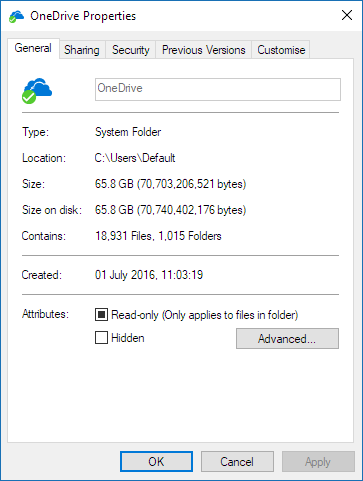
Hvis tallet indeholder er mere end 300.000, bør du overveje at reducere antallet af filer i OneDrive. Hvis du har genvejsmapper eller synkroniserede SharePoint-biblioteker, er det også effektivt at fjerne genvejsmapper og stoppe synkroniseringen af bibliotekerne.
Hvis synkroniseringen allerede er i gang, kan du sætte synkroniseringen på pause og genoptage den for at komme i gang igen.
Vælg det hvide eller blå OneDrive-skyikon i meddelelsesområdet yderst til højre på proceslinjen.

Bemærk
Du skal muligvis klikke på pilen Vis skjulte ikoner ud for meddelelsesområdet for at få vist ikonet OneDrive eller klikke på
 , og begynd at skrive "vælg hvilke ikoner" for at få vist indstillinger for meddelelsesområdet, og vis derefter Microsoft OneDrive. Hvis ikonet stadig ikke vises i meddelelsesområdet, kører OneDrive muligvis ikke. Klik på , skriv OneDrive i søgefeltet, og klik derefter på OneDrive (ikke "OneDrive for arbejde eller skole", fordi det er en ældre version) i søgeresultaterne.
Vælg Mere>Afbryd synkronisering midlertidigt... , og vælg enten 2, 8 eller 24 timer.
Vælg Mere igen, og vælg Fortsæt synkronisering.
Sørg for, at du ikke har duplikerede filnavne
Gælder for:
Der kan opstå synkroniseringskonflikter, hvis du overfører flere filer på OneDrive-webstedet på samme tid, eller hvis du har foretaget ændringer i din OneDrive-mappe på en anden pc, der synkroniserer på samme tid.
Synkroniseringsfejl kan også opstå, hvis du redigerer filer offline.
Du kan reducere synkroniseringskonflikter ved at omdøbe redigerede filer eller mapper til noget nyt eller entydigt og derefter gemme den igen.
Få mere at vide
Gælder for:
Flere rettelser til de seneste OneDrive-problemer
Ret synkroniseringsproblemer med personlig OneDrive
Få mere at vide om OneDrive-filer efter behov
Gælder for:
Løs synkroniseringsproblemer med OneDrive til arbejde eller skole
Få mere at vide om OneDrive-filer on-demand
Løs synkroniseringsproblemer med SharePoint
Har du brug for mere hjælp?

|
Kontakt support Du kan få hjælp til din Microsoft-konto og dine abonnementer ved at gå til Hjælp til konto & fakturering. Hvis du har brug for teknisk support, skal du gå til Kontakt Microsoft Support, angive dit problem og vælge Få hjælp. Hvis du stadig har brug for hjælp, skal du vælge Kontakt support for at blive dirigeret til den bedste supportmulighed. |
|---|---|

|
Administratorer Administratorer bør få vist Hjælp til OneDrive-administratorer, OneDrive Tech-communityet eller kontakte support til Microsoft 365 til virksomheder. |