
Deling af PowerPoint-slides er en effektiv metode til at få dine ideer igennem, og du kan sikre, at din præsentation huskes ved at fokusere på punktopstillinger og undgå for mange detaljer.
Brug mødekontrolelementerne, f.eks. værktøjer til anmærkning, præsentationsværtens noter og skiftende præsentationsværter, som en hjælp under præsentationen. Du kan endda gøre dine slides tilgængelige for alle deltagere, så de kan gennemgå dem efter mødet.
Bemærk
Hvis du vil vide mere om de øvrige præsentationsindstillinger og Skype for Business-mødefunktionerne, herunder dine indstillinger for lyd, video, deltagere og layout, skal du se Få mere at vide om mødevinduet i Skype for Business.
Overføre din PowerPoint-præsentation
Det er en god ide at overføre præsentationen på forhånd og øve dig med præsentationsværktøjerne, så du er tryg ved at bruge dem under mødet.
- I mødevinduet i Skype for Business skal du klikke på Del indhold>Del PowerPoint-Files.
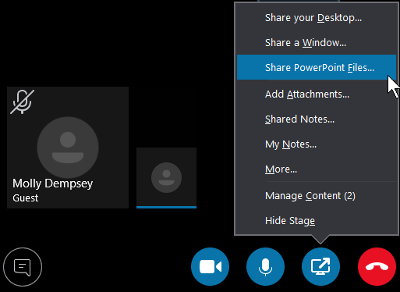
- Find din præsentation, og dobbeltklik på den for at overføre den til mødet. Du begynder automatisk at præsentere slidene.
Flyt slidene
- Du kan bruge pilene nederst i mødevinduet eller piletasterne på tastaturet til at flytte dine slides. Du kan også bruge Miniaturerne.

- Alle animationer i dine slides afspilles på samme måde som uden for Skype for Business-mødet.
- Tryk på F5 på tastaturet for at gå til fuldskærmsvisning, og tryk på Esc for at vende tilbage til normalvisning.
Se dine noter
- Klik på Noter for at se dine præsentationsnoter (kun synlige for dig).
Afspil en video
- Hvis et slide indeholder en video, skal du holde markøren over sliden for at få vist videokontrolelementerne, f.eks. kontrolelementerne Afspil, Pause og lydstyrke. Lyden afspilles for deltagere, der benyttede computerlyd, da de gik ind i mødet.
- Hvis du vil afspille en video i et Skype for Business-møde, skal du se Afspille en video i et Skype for Business-møde.
Brug af anmærkningsværktøjerne
Med anmærkningsværktøjerne kan du fokusere visuelt på nogle bestemte punkter i præsentationen eller lave brainstorming med deltagerne. Anmærkninger til en præsentation ændrer ikke i den aktuelle fil. Du kan dog gemme en ny kopi med anmærkningerne, hvis du ønsker det.
Klik på knappen Anmærkninger i højre side af sliden for at skjule værktøjerne til tegning, stempling, fremhævning og meget mere.
- Laserpegepind: Træk pegepinden hen over sliden.
- Markér og skriv: Vælg et område, hvor du kan skrive og ændre skrifttype, farve og størrelse.
- Pen: Tegne i frihånd.
- Overstregningstusch: Fremhæv et bestemt område på den aktuelle slide.
- Viskelæder: Fjern en bestemt anmærkning, du har valgt.
- Stempel: Indsæt et stempel på den viste slide: pile-, kontrol- eller X-stempel.
- Form: Tegn figurer som f.eks. streger, pile, firkanter.
- Indsæt billede: Indsæt et billede fra computeren på sliden.
- Slet de markerede anmærkninger: Fjern de anmærkninger, du har markeret.
- Flere indstillinger: giver mulighed for at markere anmærkningen, Fortryd, Annuller Fortryd, Kopiér, Klip, Sæt ind, Sæt ind som billede, Gem som, Slet alle anmærkninger fra siden og Send til OneNote.
Vælge, hvem der kan hente præsentationen
For at fastholde fokus på det, du præsenterer og undgå forstyrrelser, kan du begrænse andre personer i at hente din præsentation. Når mødet slutter kan du så give folk tilladelse til at hente dine slides til senere brug.
Når du har overført præsentationen i mødet, skal du klikke på Del indhold>Administrere indhold.

Klik på Tilladelser
 og vælg en indstilling:
- Alle: Alle i mødet kan hente præsentationen.
- Præsentationsværter: Alle mødets præsentationsværter kan hente præsentationen.
- Arrangør: Det er kun den person, der planlægger mødet, der kan hente præsentationen.
Hente præsentationen
Deltagere, der har tilladelse til at hente præsentationen, kan gemme filen på deres computere.
- Klik på Del indhold>, Administrer indhold.
- Klik på Flere indstillinger
 og derefter på Gem som eller Gem med anmærkninger.
Få vist privat eller tage over som præsentationsvært
Præsentationsværter kan skiftes til at dele slides i et møde. Mens én person står for præsentationen, kan en anden springe fremad til en bestemt slide og derefter vende tilbage til den aktuelle visning.
- Hvis du vil have vist slidene privat, skal du klikke på pilene nederst i mødet for at bladre gennem slidene. Dette forstyrrer ikke mødet, og du får vist en meddelelse om, at du får vist mødet privat.
- Hvis du vil gå tilbage til den aktuelle visning, skal du klikke på Vend tilbage til præsentationsværtens visning for at synkronisere din visning med den aktive præsentationsvært.

- Hvis du vil præsentere, skal du klikke på Overtag som præsentationsvært for at tage styringen med præsentationen. Vær opmærksom på, at mødet automatisk skifter til din visning.
- Når du er færdig med din præsentation, skal du klikke på Stop deling.
Konfigurere et Skype for Business-møde i Outlook Deltage iet Skype for Business-møde