
Hvis du kender funktionerne i Skype for Business-møder, kan du hurtigere finde de indstillinger, du skal bruge, og fortsætte mødet uden problemer.
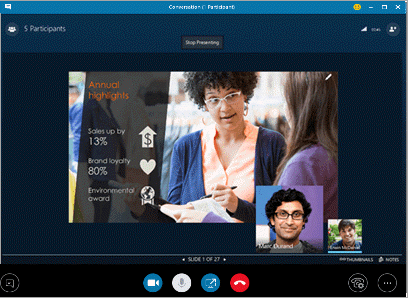
Generelle kontrolfunktioner for møder
Her er nogle af de indstillinger, der er tilgængelige i mødevinduet i Skype for Business.
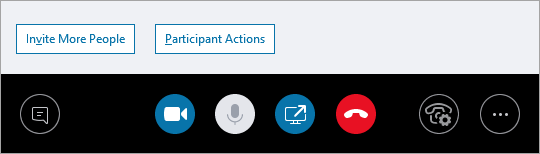
| Brug denne knap | Hvis du vil |
|---|---|

|
Start eller stop videokameraet. |

|
Slå lyden fra eller til for mikrofonen. |

|
Del dit skrivebord, eller præsenter indhold med andre i mødet. |

|
Forlad mødet. (Hvis du ved et uheld kommer til at forlade mødet, kan du deltage igen). |

|
Angiv generelle mødeindstillinger, optag mødet, og find mødeindgange og andre oplysninger. |

|
Angive opkaldsindstillinger, herunder sætte et opkald i venteposition og skifte din lydenhed. |

|
Starte en chatsamtale. |
Kontrolelementer til præsentationer
Hvis du præsenterer i mødet, skal du klikke på knappen Del indhold og vælge, hvad du vil foretage dig.
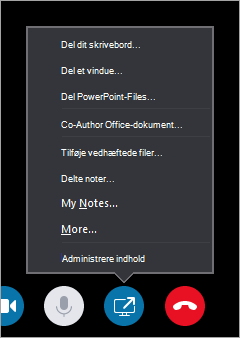
Del dit skrivebord (Få mere at vide under Del din skærm i Skype for Business).
Dele et vindue (Få mere at vide under Præsenter programmer i Skype for Business).
Dele PowerPoint-Files (Få mere at vide under Præsentere PowerPoint-slides i et Skype for Business-møde).
- Brug PowerPoint til at uploade en video til Skype for Business. Se Afspil en video under et Skype for Business-møde.
Rediger Office-dokument samtidigt (Hvis du vil have mere at vide, skal du se Samtidig redigering i et Skype for Business møde eller en samtale).
Tilføje vedhæftede filer (Du kan få mere at vide under Føje en fil til et Skype for Business-møde).
Delte noter (Du kan få mere at vide under Brug delte og private noter i et Skype for Business-møde).
Mine noter (Du kan få mere at vide under Brug af delte og private noter i et Skype for Business-møde).
Mere
- Whiteboard (Få mere at vide under Brug af whiteboardet til at samarbejde i et Skype for Business-møde).
- Afstemning (Få mere at vide under Deltag i en afstemning i et Skype for Business-møde.)
- Q & A (Få mere at vide under Få en Q&A-session i et Skype for Business møde.)
Administrer indhold for at tilføje, gemme eller slette vedhæftede filer i møder og for at angive tilladelser for, hvem der kan få adgang til indholdet.
Kontrolelementer for deltagere
Hvis du er præsentationsvært, har du adgang til andre kontrolelementer som f.eks. at slå lyden fra tilhørerne fra eller at invitere flere personer.
Deltagerhandlinger
Åbn deltagerlisten i mødevinduet, klik på knappen Deltagerhandlinger , og vælg derefter, hvad du vil foretage dig.
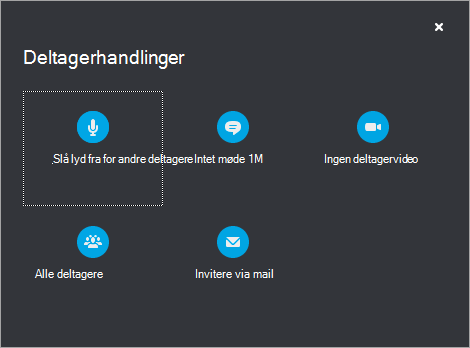
- Slå lyd fra for andre deltagere for at eliminere baggrundsstøj.
- Ingen mødechat til at deaktivere chat under mødet.
- Ingen deltagervideo for at deaktivere at lade deltagerne starte videoen.
- Gør alle til deltagere for at reducere antallet af præsentationsværter, hvis der er for mange.
- Inviter via mail for at sende mailinvitationer til yderligere personer.
Bemærk
Du kan også administrere deltagerindstillingerne forud for mødet. Dette er især nyttigt, hvis du forventer et stort publikum. Se Angive indstillinger for onlinemøder og telefonmøder.
Inviter flere personer
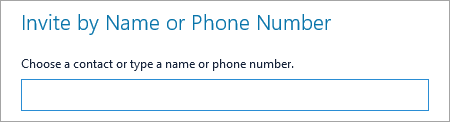
I mødevinduet skal du klikke på knappen Inviter flere People og derefter vælge de personer, du vil invitere.
Bemærk
Før du starter mødet, anbefaler vi, at du sikrer dig, at din lyd og video fungerer korrekt. Du kan finde flere oplysninger i Konfigurere en lydenhed til Skype for Business, Konfigurere en videoenhed til Skype for Business eller Foretage fejlfinding af lyd og video i Skype for Business.