Konfigurer din lydenhed
- Fra menuen Vis
 , skal du vælge:
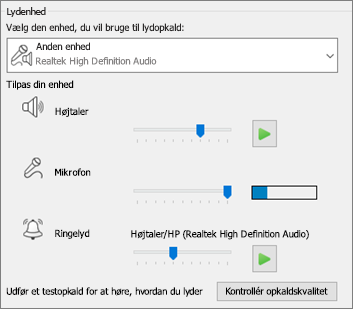
Værktøjer>Indstillinger for lydenhed. - Under Lydenhed skal du vælge den enhed, du vil bruge, og tilpasse indstillingerne:
-
Højttaler – Vælg Afspil
 , og træk i skyderen for at justere lydstyrken.
 - Mikrofon – Tal for at teste lydstyrken, og træk i skyderen, indtil statuslinjen når midten af testområdet.
-
Ringelyd – Vælg Afspil , og træk i skyderen for at justere lydstyrken.
- Juster lydindstillingerne, og vælg OK.
Konfigurer din videoenhed
- Fra menuen Vis , skal du vælge:
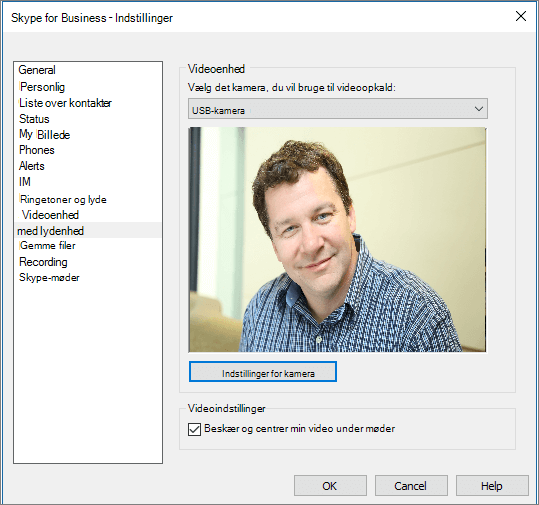
Værktøjer>Indstillinger for videoenhed. - Under Videoenhed skal du vælge det ønskede kamera.
- Juster kameravinklen for at centrere billedet i forhåndsvisningsruden.
- Vælg Kameraindstillinger, hvis du vil justere videoprocessoren eller kontrolelementerne for kamera.
- Vælg Beskær og centrer min video under møder for at fokusere og zoome ind på dit ansigt under videomøder.
- Vælg OK.