
Bemærk
-
2/27/24
VIGTIGT: Nye datoer for ophør af ikke-sikkerhedsrelaterede opdateringer til Windows 11, version 22H2 - Den nye slutdato er den 24. juni 2025 for Windows 11, version 22H2 Enterprise- og Education-udgaver. Home- og Pro-udgaver af version 22H2 modtager ikke-sikkerhedsrelaterede preview-opdateringer indtil den 26. juni 2024.
- Efter disse datoer fortsætter kun kumulative månedlige sikkerhedsopdateringer for de understøttede udgaver af Windows 11, version 22H2. Den oprindelige dato, der blev meddelt for denne ændring, var 27. februar 2024. Baseret på brugerfeedback er denne dato blevet ændret, så flere kunder kan drage fordel af vores løbende innovationer.
Bemærk
- Du kan finde oplysninger om terminologien for Windows-opdateringer i artiklen om typerne af Windows-opdateringer og de månedlige kvalitetsopdateringstyper. Du kan få en oversigt over Windows 11, version 23H2, på siden med opdateringsoversigten.
- Bemærk Følg @WindowsUpdate for at finde ud af, hvornår nyt indhold udgives på dashboardet til Windows-tilstand.
Højdepunkter
Tip
Indholdet er i sektioner, der kan skjules. Klik eller tryk på kategorinavnet for at udvide sektionen.
Stemmeadgang
Nyhed! Du kan nu bruge stemmeadgang med følgende sprog:
- Fransk (Frankrig, Canada)
- Tysk
- Spansk (Spanien, Mexico)
Når du slår stemmeadgang til for første gang, beder Windows dig om at downloade en talemodel. Du kan muligvis ikke finde en talemodel, der svarer til dit visningssprog. Du kan stadig bruge stemmeadgang på engelsk (USA). Du kan altid vælge et andet sprog fra Indstillinger>for sprog på stemmeadgangslinjen.
Nyhed! Du kan nu bruge alle stemmeadgangsfunktionerne på flere skærme. Disse omfatter tal- og gitteroverlejringer, som du tidligere kun kunne bruge på den primære skærm. Når du bruger gitteroverlejringen på en skærm, kan du hurtigt skifte til en anden skærm. For at gøre det skal du bruge alfabetet eller NATO-fonetisk i din kommando. Både "B" eller "Bravo" er gyldige for den skærm, der er tildelt det pågældende bogstav.
Du kan også bruge kommandoen "musegitter" til hurtigt at flytte musen til et bestemt sted på en skærm. I skærmbilledet nedenfor vil kommandoen f.eks. være "musegitter A 114." Endelig kan du bruge træk og slip-funktionen til at flytte filer, apps og dokumenter fra én skærm til en anden.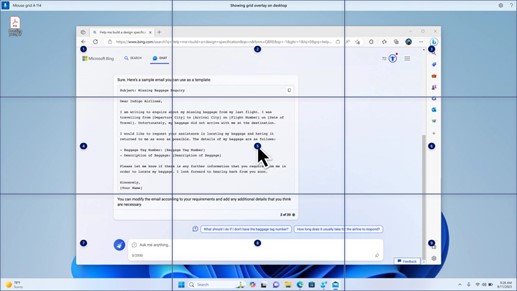
Nyhed! Denne opdatering introducerer stemmegenveje eller brugerdefinerede kommandoer. Du kan bruge dem til at oprette dine egne kommandoer på de understøttede engelske dialekter. For at starte skal du sige "hvad kan jeg sige" og klikke på fanen "Stemmegenveje" i venstre panel. Du kan også bruge kommandoen "vis stemmegenveje" til at åbne siden Stemmegenveje. Klik på Opret ny genvej. Brug din stemme eller andet input til at oprette en kommando. Giv den et navn, og vælg en eller flere handlinger. Når du har udfyldt de nødvendige oplysninger, skal du klikke på Opret. Din kommando er nu klar til brug. Hvis du vil have vist alle de stemmegenveje, du har oprettet, skal du gå til siden med hjælp til kommandoer eller bruge stemmekommandoen "vis stemmegenveje".
Oplæser
- Nyhed! Du kan nu lytte til en forhåndsvisning af de ti naturlige stemmer, før du downloader dem. Se afsnittet Oplæser i opdateringen for september 2023 for at få listen. Disse stemmer bruger moderne tekst-til-tale på enheden. Når du har downloadet dem, fungerer de uden internetforbindelse. Hvis du vil lytte til et eksempel, skal du dog have en internetforbindelse. Følg nedenstående trin for at tilføje og bruge en af de naturlige stemmer.
- Åbn indstillingerne for Oplæser ved at trykke på tastaturtasten WIN+CTRL+N.
- Under Oplæsers stemme skal du vælge Tilføj, som er ud for Tilføj naturlige stemmer.
- Vælg den stemme, du vil installere. Du kan installere alle stemmer, men du skal installere dem én ad gangen.
- Eksemplet afspilles automatisk, når du gennemser listen.
- Hvis du kan lide eksemplet, skal du klikke på Download og installer. Den nye stemme downloades og er klar til brug om et par minutter, afhængigt af din internetdownloadhastighed.
- Vælg din foretrukne stemme i menuen i Oplæsers stemme>Vælg en stemme i indstillingerne for Oplæser.
- Nyhed! Denne opdatering tilføjer en ny tastaturkommando til at flytte mellem billederne på en skærm. Nu kan du bruge tasterne G eller Skift+G til at flytte frem eller tilbage mellem billeder i scanningstilstand (Oplæser-tast+mellemrumstast).
- Nyhed! Denne opdatering forbedrer Oplæsers registrering af tekst i billeder, hvilket omfatter håndskrift. Det forbedrer også beskrivelserne af billeder. Hvis du vil bruge denne funktion, skal du have en aktiv internetforbindelse. Du skal også aktivere indstillingen for at få billedbeskrivelser i indstillingerne for Oplæser. Hvis du vil prøve denne oplevelse, skal du vælge et billede og trykke på Oplæser-tasten+Ctrl+D.
- Nyhed! I Microsoft Word annoncerer Oplæser tilstedeværelsen af bogmærker og kladde eller løste kommentarer. Det fortæller dig også, om der findes forslag til tilgængelighed, når den læser tekst i filen.
- Nyhed! Du kan nu bruge stemmeadgang til at åbne programmer, diktere tekst og interagere med elementer på skærmen. Du kan også bruge din stemme til at kommandere Oplæser. Du kan f.eks. bede den om at "tale hurtigere", "læse næste linje" osv. For at komme i gang skal du søge efter "stemmeadgang" i Windows Search og konfigurere det.
Windows-deling
- Nyhed! Denne opdatering ændrer de apps, der vises i Windows-delingsvinduet. Den konto, du bruger til at logge på, påvirker de apps, der findes under "Del ved hjælp af". Hvis du f.eks. bruger en Microsoft-konto (MSA) til at logge på, får du vist Microsoft Teams (gratis). Når du bruger en Microsoft Entra ID-konto (tidligere Azure Active Directory) til at logge på, vises dine Microsoft Teams (arbejde eller skole)-kontakter i stedet.
- Nyhed! Windows-delingsvinduet understøtter nu deling med WhatsApp i afsnittet "Del ved hjælp af". Hvis du ikke har WhatsApp installeret, kan du installere det fra Windows-delingsvinduet.
nærdeling
- Nyhed! Denne opdatering påvirker, hvordan Nærdeling slås til og fra. Du kan bruge hurtige indstillinger eller appen Indstillinger til at aktivere nærdeling. Hvis du do og Wi-Fi og Bluetooth er slået fra, slås Wi-Fi og Bluetooth til, så nærdeling fungerer som forventet. Hvis du slår Wi-Fi eller Bluetooth fra, slås Nærdeling også fra.
- Nyhed! Denne opdatering forbedrer overførselshastigheden for Nærdeling for brugere på det samme netværk. Før skulle brugerne være på det samme private netværk. Nu skal brugerne være på det samme offentlige eller private netværk. Du kan bruge hurtige indstillinger til at aktivere nærdeling. Højreklik på en lokal fil i Stifinder, og vælg "Del". Vælg derefter at dele med en enhed, der er angivet i Nærdeling i Windows-delingsvinduet.
- Nyhed! Du kan nu give din enhed et mere brugervenligt navn, så du kan identificere den, når du deler. Gå til Indstillinger>System>Nærdeling. Der kan du omdøbe din enhed.
Streaming
Nyhed! Denne opdatering hjælper dig med at lære om Cast-funktionen og finde ud af, hvornår den er tilgængelig. kan du se eksemplerne på listen nedenfor. At streame betyder, at du sender indhold, der er på din enheds skærm, til en pc, et tv eller andre eksterne skærme i nærheden. Dette sker trådløst.
- Du kan ofte skifte mellem vinduer for at udføre en opgave eller bruge Fastgørelsesassistent til at organisere din skærmplads. Når du multitasker på denne måde, får du vist en meddelelse, som foreslår, at du bruger Cast.
- Pop op-menuen Cast under hurtigindstillinger giver dig mere hjælp til at finde skærme i nærheden, løse problemer med forbindelser og meget mere.
Fastgør layouts
- Nyhed! Denne opdatering tilføjer forslag til fastgørelseslayouts. De hjælper dig med at fastgøre flere appvinduer med det samme.
- Nyhed! Du kan holde markøren over knappen til minimering eller maksimering i en app (WIN+Z) for at åbne layoutfeltet. Når du gør det, viser appikoner forskellige layoutindstillinger. Brug dem til at hjælpe dig med at vælge den bedste layoutmulighed.
Windows 365-start
- Nyhed! Denne opdatering tilføjer dedikeret tilstand til Windows 365-start. Når du logger på din virksomhedsejede enhed, logger du også på din Windows 365 Cloud-pc. Dette sker ved hjælp af adgangskodefri godkendelse, f.eks. Windows Hello til virksomheder.
- Nyhed! Denne nye dedikerede tilstand giver også den hurtige oplevelse med kontoskifter. Med den kan du hurtigt skifte profil og logge på. Du kan også tilpasse oplevelsen for dit brugernavn og din adgangskode. Dette omfatter valg af et brugerdefineret visningsbillede til låseskærmen, lagring af dit brugernavn og meget mere.
- Nyhed! Et firma kan tilpasse, hvad brugerne ser på skærmen, når de logger på Windows 365-start. I delt tilstand kan du tilføje firmabranding fra Microsoft Intune.
- Nyhed! Denne opdatering tilføjer en fejlfast-mekanisme til start af Windows 365. Det hjælper, mens du logger på din Cloud-pc. Den smarte logik fortæller dig, at du skal løse netværksproblemer eller fuldføre konfigurationen af appen, så Windows 365-start ikke mislykkes.
- Nyhed! Du kan nu administrere indstillingerne for din fysiske (lokale) pc fra din cloud-pc. Windows 365 Boot gør det nemt at få direkte adgang til og administrere lyd, skærm og andre enhedsindstillinger.
Windows 365-switch
- Nyhed! Det er nu nemmere for Windows 365 Switch at afbryde forbindelsen. Du kan bruge din lokale pc til at afbryde forbindelsen til din Cloud-pc. Gå til opgavevisning for lokal pc>. Højreklik på knappen Cloud-pc, og vælg Afbryd forbindelsen. Denne opdatering tilføjer også værktøjstip til menuen Start i cloud-pc. De vises under indstillingerne for afbrydelse og logning og hjælper dig med at lære, hvordan hver enkelt fungerer.
- Nyhed! Denne opdatering tilføjer skrivebordsindikatorer til Windows 365 Switch. Du vil se udtrykket "Cloud-pc" og "Lokal pc" på skrivebordsindikatoren, når du skifter mellem dem.
- Nyhed! Tiden til at oprette forbindelse til Windows 365 Frontline Cloud-pc fra Windows 365 Switch kan være lang. Mens du venter, viser skærmen forbindelsesstatus og timeoutindikatoren for Cloud-pc'en. Hvis der er en fejl, kan du bruge knappen Ny kopi på fejlskærmen til at kopiere korrelations-id'et. Dette hjælper med at løse problemet hurtigere.
Forbedringer
Bemærk
Klik eller tryk på OS-navnet for at udvide sektionen, der kan skjules, for at få vist listen over løste problemer.
Windows 11, version 23H2
Vigtig
Brug EKB KB5027397 til at opdatere til Windows 11, version 23H2.
Denne sikkerhedsopdatering indeholder kvalitetsforbedringer. Vigtige ændringer omfatter:
- Dette build indeholder alle forbedringerne i Windows 11, version 22H2.
- Der er ingen yderligere problemer dokumenteret i denne version.
Windows 11, version 22H2
Denne sikkerhedsopdatering indeholder forbedringer, der er en del af opdatering KB5035942 (udgivet 26. marts 2024). Når du installerer denne KB:
- Denne opdatering foretager diverse sikkerhedsforbedringer af den interne funktionalitet i operativsystemet. Der er ingen yderligere problemer beskrevet i denne version.
Hvis du har installeret tidligere opdateringer, er det kun de nye opdateringer, der er indeholdt i denne pakke, som downloades og installeres på din enhed.
Du kan finde flere oplysninger om sikkerhedssårbarheder på webstedet med guiden til sikkerhedsopdateringer og Opdateringer til sikkerhed for april 2024.
Windows 11-vedligeholdelsesstakopdatering – 22621.3447 og 22631.3447
Denne opdatering foretager kvalitetsforbedringer til behandlingsstakken, som er den komponent, der installerer Windows-opdateringer. Opdateringer til behandlingsstak (SSU) sikrer, at du har en robust og pålidelig behandlingsstak, så dine enheder kan modtage og installere Microsoft-opdateringer.
Kendte problemer i denne opdatering
| Gælder for | Symptom | Midlertidig løsning |
|---|---|---|
| Alle brugere | Når du har installeret denne opdatering, kan du muligvis ikke ændre profilbilledet for din brugerkonto. Når du forsøger at ændre et profilbillede ved at vælge knappen Start>indstillinger> Konti Dine>oplysninger, og derefter vælger Vælg en fil, modtager du muligvis en fejlmeddelelse med fejlkoden 0x80070520. | Dette problem er håndteret i KB5037853. |
| Alle brugere | Windows-enheder kan opleve VPN-forbindelsesfejl efter installation af opdateringen dateret 9. april 2024 eller nyere. | Dette problem er løst i KB5037771. |
| Virksomhedsbrugere | Når du har installeret denne opdatering eller nyere opdateringer, kan der opstå problemer, når du opgraderer fra Windows Pro til et gyldigt Windows Enterprise-abonnement. Som følge af denne handling kan du opleve følgende symptomer: - Operativsystemopgraderingshandlinger kan mislykkes, og dette kan blive vist i den planlagte opgave LicenseAcquisition i Opgavestyring –> Biblioteket Opgavestyring –> Microsoft –> Windows –> Abonnement som 'Adgang nægtet-fejl (fejlkode 0x80070005)' under 'Resultat af seneste kørsel'. | Dette problem er løst i KB5040527. |
Sådan henter du denne opdatering
Før du installerer denne opdatering
Microsoft kombinerer den nyeste opdatering til behandlingsstakken (SSU – servicing stack update) til dit operativsystem med den seneste akkumulerede opdatering (LCU). Generelle oplysninger om SSU'er finder du under Opdateringer til behandlingsstak og Opdateringer til behandlingsstakken (SSU): ofte stillede spørgsmål.
Installér denne opdatering
| Frigivelseskanal | Tilgængelig | Næste trin |
|---|---|---|
| Windows Update og Microsoft Update. | Ja | Ingen. Denne opdatering downloades og installeres automatisk fra Windows Update. |
| Windows Update for Business | Ja | Ingen. Denne opdatering downloades og installeres automatisk fra Windows Update i overensstemmelse med konfigurerede politikker. |
| Microsoft Update-katalog | Ja | Du kan få den separate pakke til denne opdatering ved at besøge webstedet Microsoft Update-katalog. |
| Windows Server Update Services (WSUS) | Ja | Denne opdatering synkroniseres automatisk med WSUS, hvis du konfigurerer Produkter og klassifikationer sådan: Produkt: Windows 11 Klassifikation: Sikkerhedsopdateringer |
Bemærk
- Hvis du vil fjerne LCU
- Hvis du vil fjerne LCU'en, når du har installeret den kombinerede SSU- og LCU-pakke, skal du bruge kommandolinjeindstillingen DISM/Remove-Package med LCU-pakkenavnet som argument. Du kan finde pakkenavnet ved hjælp af denne kommando: DISM /online /get-packages.
- Kørsel af Windows Update enkeltstående installationsprogram (wusa.exe) med parameteren /uninstall på den kombinerede pakke fungerer ikke, fordi den kombinerede pakke indeholder SSU'en. Du kan ikke fjerne SSU'en fra systemet efter installationen.
Filoplysninger
Du kan få en liste over de filer, som denne opdatering indeholder, ved at downloade filoplysningerne for den samlede opdatering 5036893.
Du kan få en liste over de filer, der leveres med opdateringen til behandlingsstakken, ved at downloade filoplysningerne for SSU – versionerne 22621.3447 og 22631.3447.