
Agenter i SharePoint er omfattet ai-assistenter, der kan hjælpe dig med at holde dig på rette spor ved at forenkle komplekse opgaver og give vejledning baseret på, hvad du arbejder på. Opret din egen ved at navngive den, vælge dens kilder og definere din funktionsmåde. Du kan oprette en agent, der er skræddersyet til dit teams behov og indhold, og dele dem med dine teammedlemmer, så de kan bruges i Teams eller Copilot Chat.
Du skal bruge følgende:
Du kan oprette en ny agent, hvis du:
- Tildeles en Microsoft 365 Copilot licens,
- Og have redigeringstilladelser på et SharePoint-websted.
Du kan få mere at vide om redigering af en eksisterende agent her.
Her kan du oprette en agent i SharePoint
Når du har logget på dit SharePoint-websted med redigeringstilladelser, kan du oprette din egen agent fra:
- Webstedets startside
- Kommandolinjen i et dokumentbibliotek eller en liste
- Genvejsmenuen for de markerede filer i et dokumentbibliotek
Bemærk
Agenten besvarer kun spørgsmål ved hjælp af oplysninger fra websteder, sider og filer, som brugeren allerede har adgang til og er medtaget som agentens kilder. Hvis du vil have oplysninger fra alle de kilder, som agenten skal bruge, skal du muligvis opdatere tilladelserne for dig selv eller de personer, du vil dele agenten med.
Opret en agent fra webstedets startside
På webstedets startside skal du vælge Ny>agent
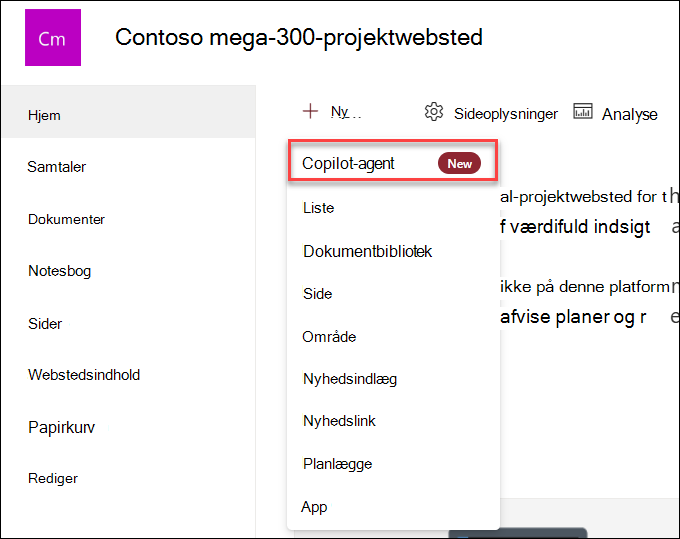
Oprette en agent fra kommandolinjen i et dokumentbibliotek eller en liste
I et dokumentbibliotek kan du vælge Opret en agent for alle understøttede filer i dette bibliotek. Dette vil være tilgængeligt i menuen AI-handlinger .
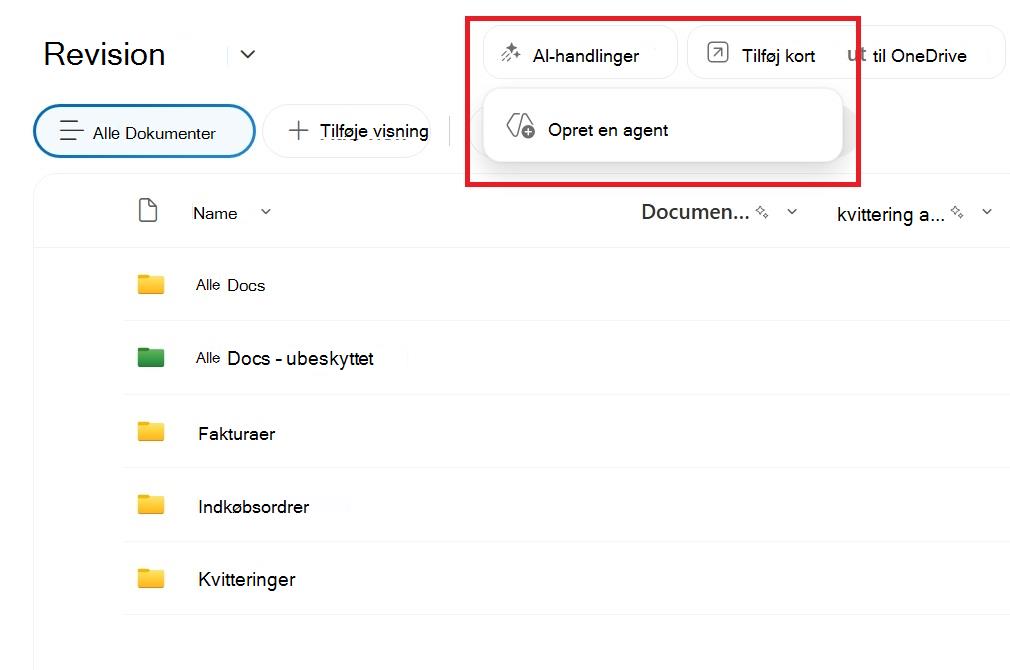
På samme måde er menuen AI-handlinger sammen med knappen til at oprette en agent tilgængelig, når du også får vist en SharePoint-liste .
Opret en agent fra genvejsmenuen for markerede filer
I stedet for at oprette en agent for alle filer i et dokumentbibliotek kan det nogle gange være en god ide blot at medtage nogle filer. I dette tilfælde kan du vælge de ønskede filer og derefter vælge Opret en agent i genvejsmenuen ved enten at højreklikke eller vælge ellipsen ud for en af de valgte filer:
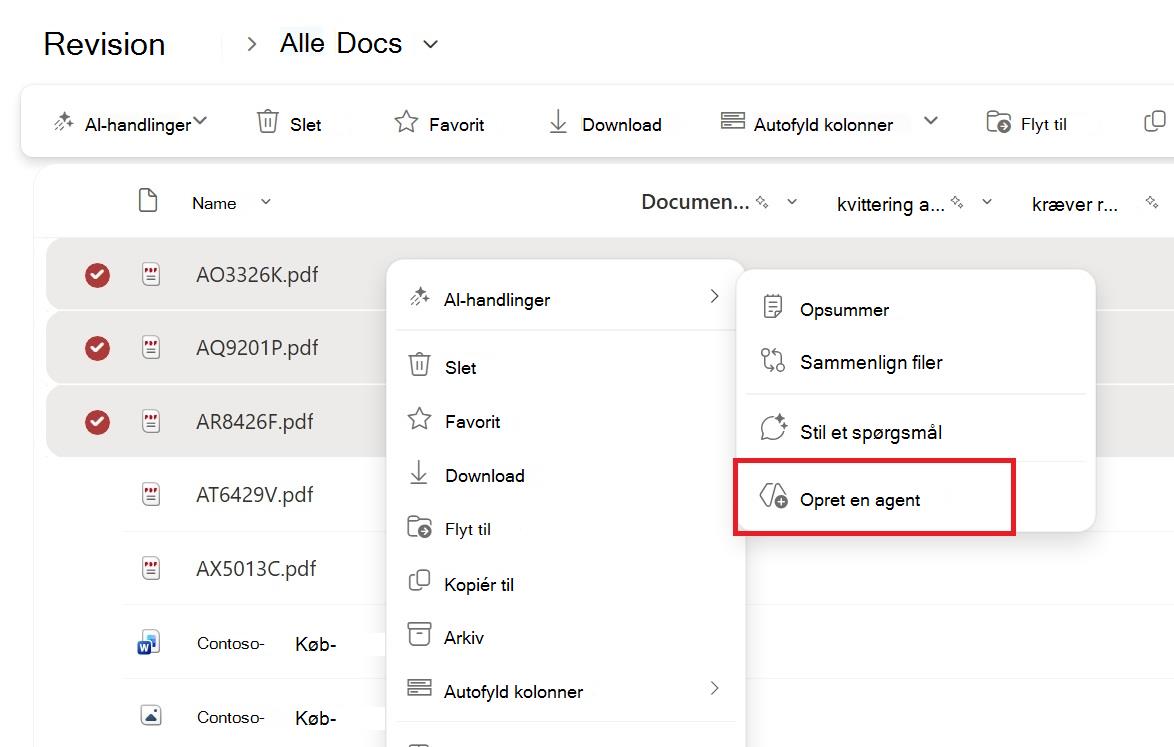
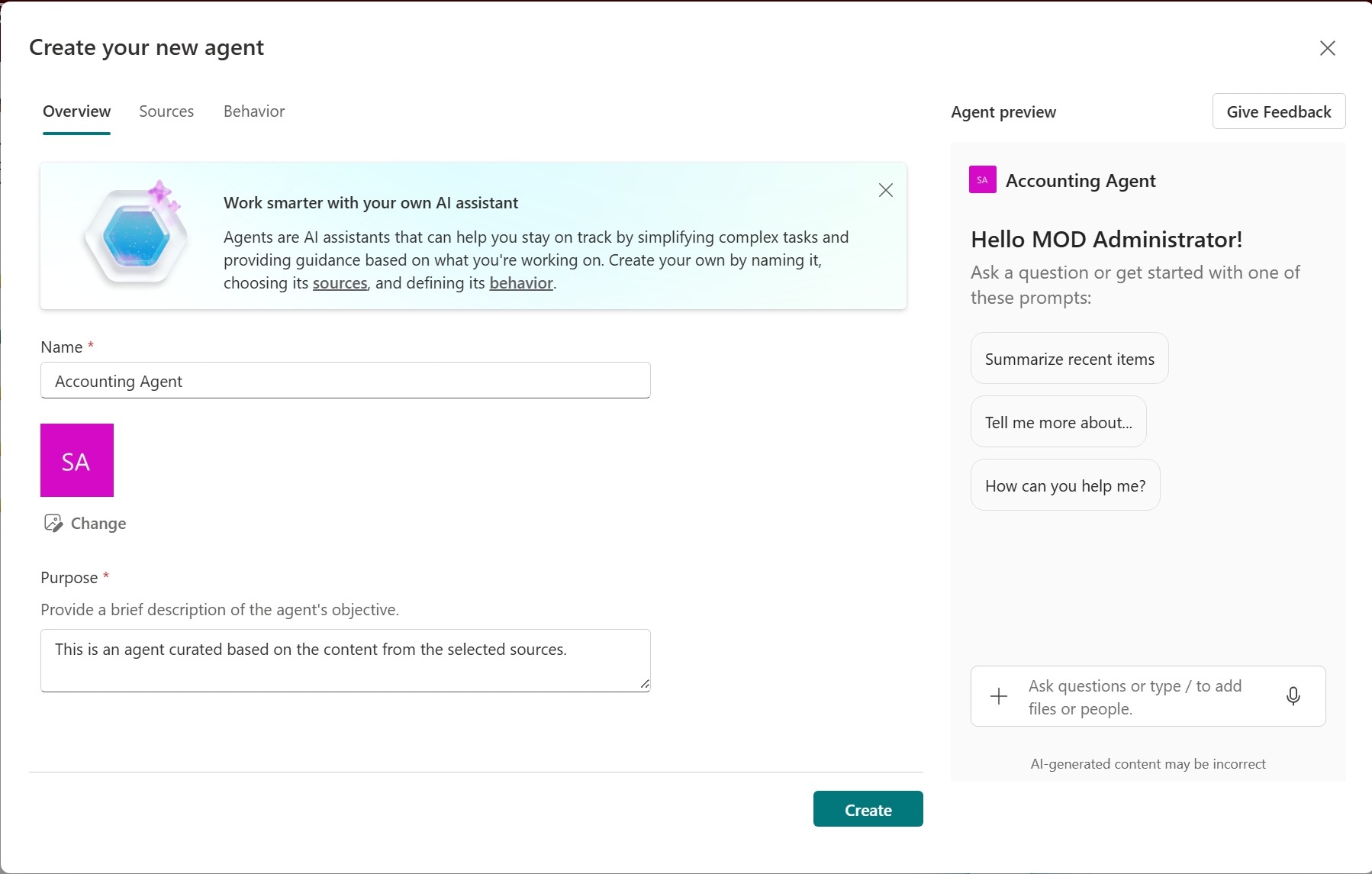
Uanset hvor du vælger at oprette din agent ud fra, når du har valgt Opret en agent, er agenten straks klar og er omfattet af dit valg. Du kan vælge at tilpasse dens branding, formål, omfang og funktionsmåde og Oprette agenten.
Hvor kan du finde din agentfil?
Mappen Copilots
Hver gang du opretter en agent, gemmes den som en .agent fil.
Hvis du opretter den fra webstedets hjemmeside, .agent gemmes filen automatisk under Webstedsindhold>Site Assets>Copilots.
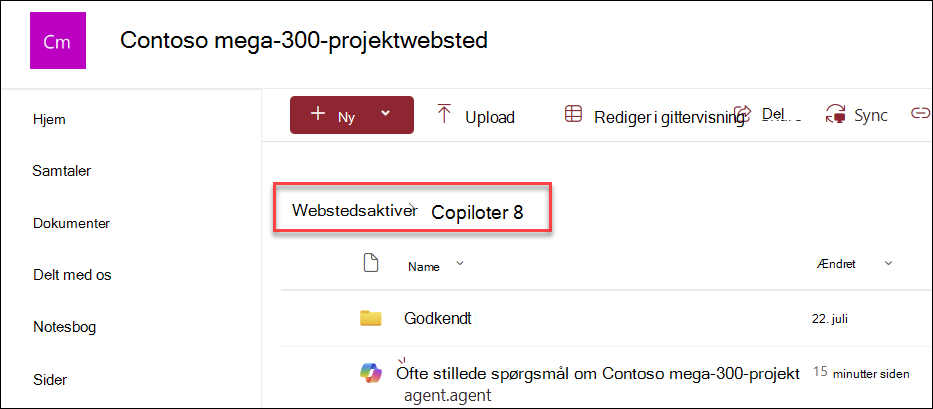
Dokumentbibliotek
Hvis du opretter en agent fra andre steder, gemmes agenten automatisk i den aktuelle dokumentbiblioteksmappe på det sted, hvor du oprindeligt oprettede den.
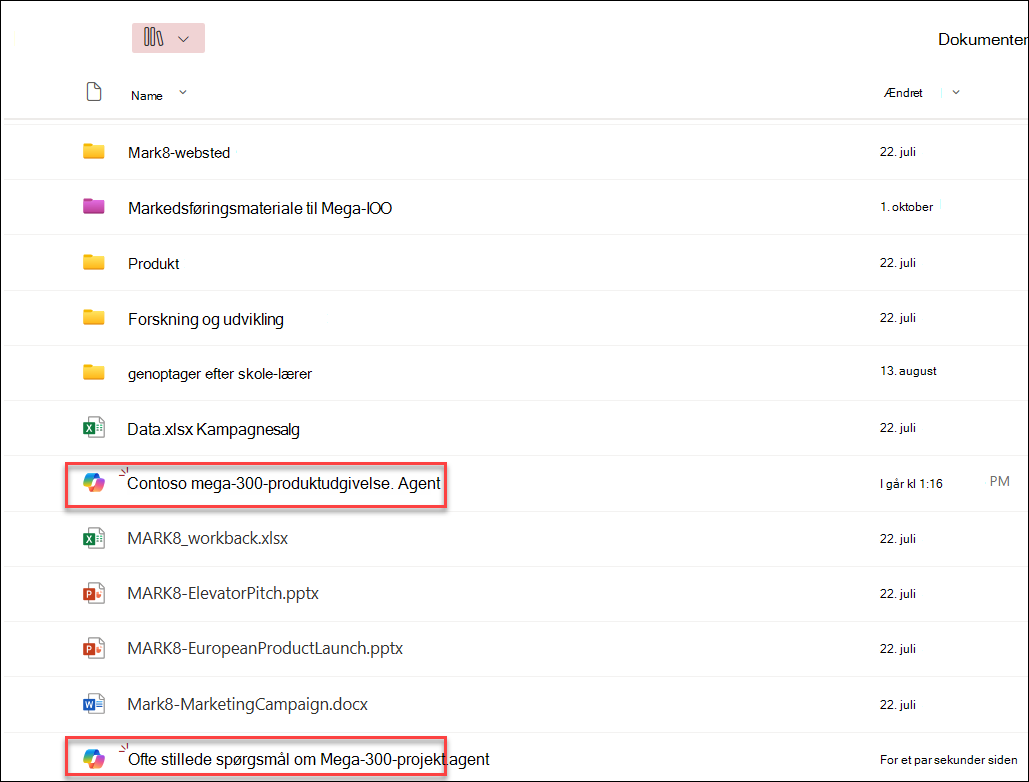
Du kan redigere agenten i slutningen af oprettelsen eller senere ved at:
- Tilpasning af dens branding og formål
- Tilføjelse eller fjernelse af hvilke websteder, sider og filer, din agent skal medtage som videnskilder ud over det aktuelle SharePoint-websted.
- Finjustere agentens adfærd ved at skrive tilpassede prompter, der er skræddersyet til agentens formål og omfang.
Ofte stillede spørgsmål og datahåndtering
Du kan få mere at vide om agent under Ofte stillede spørgsmål.
Du kan få mere at vide om, hvordan Microsoft 365 Copilot fungerer, under Data, Beskyttelse af personlige oplysninger og Sikkerhed for Microsoft 365 Copilot.