Muligheden for at slutte en ekstern skærm til din overflade bestemmes af din enhedsmodel og de kabler eller videoadaptere, du bruger. Hvis du vil slutte din overflade til en ekstern skærm, f.eks. et tv, en skærm eller en projektor, kan du bruge forskellige videoindgange, f.eks. USB-C, DisplayPort (DP), HDMI, DVI eller VGA. På trods af de mange stiktyper er metoden til tilslutning af din overflade til en ekstern skærm stadig den samme.
Indstillinger for videostik for eksterne skærme
Det er vigtigt at identificere typen af videostik på din skærm, dit tv eller din projektor. Brug af det rette videokabel eller den rette adapter er nøglen til at forhindre video- eller skærmproblemer.
| Port | Forbindelse | Beskrivelse |
|---|---|---|
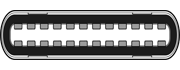
|
USB Type-C-port | Muliggør tilslutning til en skærmenhed med en USB Type-C-port eller understøtter forskellige typer skærmstik ved hjælp af adaptere. |
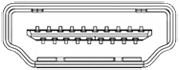
|
HDMI-port | En lyd/video-grænseflade, der bruges til at sende ukomprimerede videodata og komprimerede eller ukomprimerede digitale lyddata. |
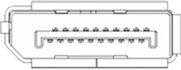
|
DisplayPort-forbindelse | Digital skærmgrænseflade, der er i stand til at transmittere lyd og video samtidigt. |
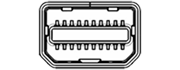
|
Mini-DisplayPort forbindelse | Digital skærmgrænseflade, der er i stand til at transmittere lyd og video samtidigt, som bruger et mindre stik. |

|
DVI-port | DVI-stik er kategoriseret i en af tre typer baseret på de signaler, den understøtter, og antallet af tilgængelige ben: DVI-I (integreret) - kombinerer både digitale og analoge signaler inden for samme stik; Digitale signaler kan være enten enkelt- eller dobbeltledte. DVI-D (kun digital) - understøtter enten single link- eller dual link-digitale signaler. DVI-A (kun analog) - bærer udelukkende analoge signaler. |
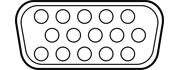
|
VGA | Ældre stik, der kun kan overføre analoge videosignaler. |
Hvilke kabler og adaptere skal jeg bruge?
For at opnå de bedste resultater anbefaler vi:
- Vi anbefaler, at du bruger Designed for overflade Accessories eller overflade USB-C to display adapters.
- Når det er muligt, skal du bruge den samme type forbindelse mellem din overflade eller dock og din skærm.
- Hvis du ikke kan bruge den samme type forbindelse, anbefaler vi en af disse typer adaptere (i rækkefølge efter de bedste resultater): USB-C, DisplayPort (Mini DisplayPort), HDMI, DVI, VGA.
- For optimal ydeevne med overflade-produkter anbefales brug af USB4-/Thunderbolt™ 4-certificerede kabler.
Se flere anbefalinger
- Kontrollér, at alle videoforbindelser sidder godt fast. Kontrollér forbindelsen fra USB-C-porten eller Mini DisplayPort på din overflade, dockingstation, eventuelle skærmadaptere og indgangsforbindelsen på din eksterne skærm.
- Når du konverterer fra én videoforbindelsestype til en anden eller udvider et signal over store afstande, anbefaler vi aktive skærmadaptere eller -extendere for at sikre, at der overføres et kvalitetssignal.
- Hvis du bruger et HDMI-videokabel, skal du sørge for, at det er klassificeret til version 2.0, eller, hvis du bruger et DisplayPort-kabel, skal du sørge for, at det er klassificeret til 1,2 og ikke er mere end 1,8 meter langt.
- Brug det kortest mulige kabel til at slutte din overflade til skærmen, da alt for lange kabler kan føre til forbindelsesproblemer, hvilket kan medføre tab af billede eller lyd.
- Hvis det videokabel, der følger med din skærm, ikke fungerer, kan du prøve at tilslutte din overflade med et alternativt videokabel.
- Hvis du bruger en videoforlængerledning eller en videoadapter eller -omformer, skal du fjerne den for at se, om det er den, der er skyld i problemet.
Konfigurer dit tv, din skærm eller din projektor
Når du har det rigtige kabel og den korrekte adapter til dine enheder, kan du konfigurere dem på følgende måde:
- Sæt den ene ende af videokablet i porten på den eksterne skærm. Sørg for, at din eksterne skærm er tændt, og at indgangskilden er indstillet til den port, du opretter forbindelse til.
- Tilslut den anden ende af kablet til videoadapteren, hvis det er nødvendigt.
- Tilslut adapteren eller kablet til din overflade.
Projektskærme
Når du har sluttet din overflade til en ekstern skærm, skal du trykke på Windows-tasten + P for at vælge, hvordan du vil projicere skærmen.
Du kan bladre gennem de tilgængelige projektionstilstande – kun pc-skærm, duplikere, udvid og kun anden skærm – ved at trykke på tastekombinationen igen.
| Vælg | Handling |
|---|---|
| Kun pc-skærm | Se alt kun på din overflade-skærm. |
| Dublet | Se det samme på alle skærme. |
| Udvid | Se alt over alle skærme, og du kan trække elementer mellem dem. |
| Kun anden skærm | Se alt på den eller de tilsluttede skærme, og overflade-skærmen vil være tom. |
Tip
Hvis der ikke er sluttet et tastatur til din overflade, kan du også vælge ikonerne for netværk, lyd eller batteri (

 ) længst til højre på proceslinjen for at åbne hurtige indstillinger og derefter vælge Projekt.
Relateret emne
- Fastgør dine vinduer
- Sådan bruger du flere skærme i Windows
- Skift skærmopløsning og layout i Windows
- Foretag fejlfinding af tilslutning af overflade til en ekstern skærm
- Skærmspejling og projicering til din pc eller trådløse skærm
Har du brug for mere hjælp?
Teknisk support

Hvis du har brug for teknisk support, skal du åbne overflade-appen, beskrive dit problem og vælge Få hjælp.
Community-support

Communities kan hjælpe dig med at stille spørgsmål og høre fra eksperter med omfattende viden. Spørg community'et.
Anden support

Hvis du ikke kan bruge din overflade eller har spørgsmål om noget andet, skal du åbne Få hjælp for at få anden support online.