
Hvis din overflade-enhed indeholder en USB-C-port, kan du slutte en overflade USB-C til skærmadapter til en ekstern skærm eller en anden skærm for at få en større skærmoplevelse.
Her er, hvad du skal bruge
En overflade-adapter, der er udviklet til surface eller en af disse overflade USB-C til skærm-adaptere:
Adaptere Support til serieforbundne skærme Lydsupport Maksimal opløsning overflade USB-C til DisplayPort


3840 x 2160 ved 60 Hz overflade USB-C til HDMI
3840 x 2160 ved 60 Hz overflade USB-C til VGA
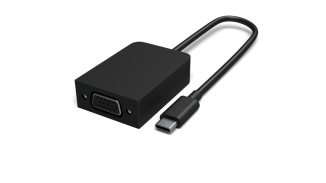

1920 x 1200 ved 60 Hz En ekstern skærm og et videokabel. Det videokabel og den overflade-adapter, du skal bruge, afhænger af, hvilken type videoport der er på din eksterne skærm. Hvis f.eks. den eksterne skærm har en DisplayPort, skal du have et DisplayPort-videokabel og overflade USB-C til DisplayPort-adapteren.
Tilslut adapteren til din overflade og den eksterne skærm
- Tag det videokabel, der er sluttet til den eksterne skærm, og sæt derefter den anden ende af den i adapteren.
- Sæt USB-C-enden af adapteren i en USB-C-port på din overflade.
- Tryk på Windows-tasten
 + P , og vælg, hvordan du vil projicere til den eksterne skærm.
Du kan få mere hjælp til at tilslutte din eksterne skærm under Slut overflade til en ekstern skærm.