
Det, du får vist
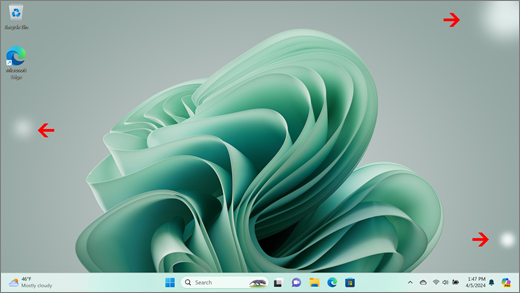
Hvis du ser områder med højere lysstyrke, der skaber et uregelmæssigt, kontrasterende mønster eller en skyeffekt under visse omstændigheder, kan du prøve fejlfindingsindstillingerne nedenfor. De kan løse manglen på ensartethed på tværs af skærmen.
Bemærk
Hvis det ikke er det, du ser, kan du få hjælp til andre skærmrelaterede problemer ved at gå til Hvad du kan prøve, hvis din overflade-skærm flimrer, forvrænges eller har andre skærmproblemer.
Det kan du gøre
Der er ting, du kan gøre for at foretage fejlfinding af skærmen og prøve at få den til at fungere igen.
Test skærmen i UEFI på din overflade
UEFI-indstillinger findes ikke i Windows, så skærmproblemer i UEFI foreslår et problem med hardware i stedet for med en Windows-driver. Sådan kontrollerer du, om skærmproblemerne kun opstår, når du bruger Windows:
- Sluk din overflade, og vent i 10 sekunder.
- Tryk på og hold ikonet for lydstyrke op-knappen
 nede på din overflade, og tryk på og slip samtidig ikonet for tænd/
  . Logoskærmen vises.
 - Fortsæt med at holde ikonet for lydstyrke op-knappen . Slip knappen, når UEFI-skærmen vises.
- Se på skærmen, og se, om problemet stadig er til stede. Hvis skærmen fungerer korrekt i UEFI, skyldes problemet sandsynligvis den software, der er installeret på overflade. Fortsæt med afsnittet geninstaller skærmkortet og OEM-paneldriveren .
Søg efter opdateringer
Du kan hurtigt kontrollere tilstanden af dine overflade-drivere og -firmware ved hjælp af overflade-appen.
I overflade-appen skal du udvide Hjælp og support for at tjekke, om opdateringsstatussen.
Hvis der er tilgængelige opdateringer, skal du vælge knappen Søg efter opdateringerr for at åbne Windows Update og installere de tilgængelige opdateringer.
Bemærk
Hvis du ikke har overflade-appen installeret, kan du downloade overflade-appen fra Microsoft Store. Når den er downloadet, skal du vælge Start, søge efter overflade og derefter vælge appen på listen over resultater.
Kontrollér dine skærmindstillinger i Windows
Windows 11
Vælg
 >Ikon for
 > IndstillingerSystemikon
 > på proceslinjen.
 Udvid sektionen Lysstyrke , og fjern derefter markeringen i Skift automatisk lysstyrke, når belysningen ændres , og ryd Hjælp med at forbedre batteriet ved at optimere det viste indhold og lysstyrken.
I Skærmindstillinger skal du indstille til/ fra-knappen til Fra for tilpasset farve. Denne indstilling er ikke tilgængelig på alle overflade-enheder.
Vælg Avanceret skærm, og prøv derefter at ændre indstillingen til 60 Hz, 120 Hz eller Dynamisk under Vælg en opdateringshastighed. Denne indstilling er ikke tilgængelig på alle overflade-enheder.
Windows 10
Prøv at justere tilpasset lysstyrke for at se, om det løser problemet.
Vælg
>Ikonet Indstillinger > IndstillingerSystemikon
 >.
>. Juster lysstyrken under Lysstyrke og farve, og fjern derefter markeringen i Skift automatisk lysstyrke, når belysningen ændres.
Indstil til/ fra-knappen til Fra for tilpasset farve. Denne indstilling er ikke tilgængelig på alle overflade-enheder.
Vælg Avancerede skærmindstillinger , og prøv at ændre indstillingen til 60 Hz, 120 Hz eller dynamisk under Opdateringshastighed. Denne indstilling er ikke tilgængelig på alle overflade-enheder.
Foretag justeringer af appen Intel Graphics Command center (hvis disse indstillinger for apps er tilgængelige på din overflade-enhed).
Download og åbn appen Intel Graphics Command Center , der er tilgængelig fra Microsoft Store.
Vælg System i menuen til venstre, og vælg derefter Tænd/sluk i den øverste menu, hvis det er tilgængeligt på din overflade-enhed.
Prøv først at skubbe indstillingen Strømeffektivitet til højre for at forbedre grafikkvaliteten – denne justering kan påvirke batterilevetiden.
Hvis den er tilgængelig på din overflade-enhed, kan du også indstille indstillingen Selvopdatering af panel til Fra og indstillingen Skærmbesparelse til Fra.
Bemærk
For at maksimere batterilevetiden anbefaler vi, at du holder denne funktion aktiveret og holder strømeffektiviteten indstillet til niveau 6 for Surface Go, Surface Laptop 3, Surface Laptop Go, Surface Laptop Go 2 og Surface Pro 7 – og til niveau 4 for andre enheder.
Juster indstillingen Nattelys
Vælg
>Ikonet Indstillinger> IndstillingerSystemikon>. Vælg Nattelys, og prøv derefter forskellige indstillinger for at se, om skærmen forbedres.
Kontrollér dine indstillinger for strømstyring
Windows 11
Sørg for, at du optimerer energianbefalinger
Vælg
>Ikon> IndstillingerSystemikon>Tænd/sluk & batteriikon> for tænd/slukIkon for Tænd/sluk Ikon for Energi .Anvend alle ændringer af indstillinger, der kan være markeret med et "!", der kræver opmærksomhed.
Juster indstillingen For tænd/sluk-tilstand
- Vælg >Ikonet Indstillinger> IndstillingerSystemikon> tænd/sluk& batteriikon .
- Angiv indstillingen Strømstyringsplan til Bedre ydeevne eller Bedste ydeevne.
Windows 10
Prøv at køre vores fejlfindingsværktøj
Fejlfindingsværktøjet kan automatisk afgøre, om du har de optimale indstillinger for strømstyring på skærmen, og det kan justere, hvis det er nødvendigt.
Vælg
>Ikonet Indstillinger> IndstillingerSystemikon forFejlfinding af>. Vælg Andre fejlfindingsværktøjer , og vælg Kør ud for Tænd/sluk .
Juster indstillingen For tænd/sluk-tilstand
Nyere enheder har en justerbar strømtilstand, der giver dig mulighed for at balancere dine præferencer mellem den bedste batterilevetid og den bedste ydeevne.
Du kan se denne indstilling ved at vælge batteriikonet på proceslinjen. Hvis enheden understøtter det, skal du flytte skyderen Strømstyringsplan til indstillingen Bedre ydeevne eller Bedste ydeevne .
Geninstaller skærmkortet og OEM-paneldriveren
Vigtig
Følgende trin bør ikke udføres på overflade-enheder, der kører på Microsoft SQ-processorer, f.eks. Surface Pro X og Surface Pro 9 med 5G. Den eneste måde at gendanne fjernede drivere på er ved fuld systemgendannelse.
Nogle drivere kan skabe problemer med skærmen. Hvis du vil opdatere skærmdriveren og paneldriveren, skal du fjerne de aktuelle drivere og derefter søge efter driveropdateringer.
Windows 11
Vælg og hold
nede (eller højreklik), og vælg Enhedshåndtering.Udvid sektionen Skærm , vælg og hold (eller højreklik) surface-paneldriverne nede, og vælg derefter Fjern enhed. Læs advarslen, og vælg derefter Fjern og genstart din pc.
Udvid sektionen Skærmkort , vælg og hold (eller højreklik) på det angivne netværkskort (Intel- og NVIDIA-grafikdrivere), og vælg derefter Fjern enhed. Bekræft ved at vælge Forsøg at fjerne driveren til denne enhed, og vælg derefter Fjern og genstart pc'en.
Når pc'en er genstartet, skal du vælge
>Ikonet Indstillinger.Gå
, vælg Windows Update >Søg efter opdateringer, og installér eventuelle tilgængelige opdateringer.
Windows 10
- Skriv Enhedshåndteringi søgefeltet på proceslinjen, og vælg det derefter i resultaterne.
- Udvid sektionen Skærm , vælg og hold (eller højreklik) surface-paneldriverne nede, og vælg derefter Fjern enhed. Læs advarslen, og vælg derefter Fjern og genstart din pc.
- Udvid sektionen Skærmkort, vælg og hold (eller højreklik) på det angivne kort, og vælg derefter Fjern enhed. Bekræft ved at vælge Slet driversoftwaren til denne enhed, og vælg derefter Fjern og genstart din pc.
- Når pc'en er genstartet, skal du vælge >Ikonet Indstillinger .
- Gå , vælg Opdater & Ikonet Sikkerhed
 >Windows Update>Søg efter ikonet Opdateringer og installér eventuelle tilgængelige opdateringer.
Nulstil overflade
Hvis du stadig har problemer med skærmen, kan du prøve at nulstille din overflade. Du kan få mere at vide under Gendan eller nulstil overflade til Windows , og følg de anbefalede trin, eller se Oprette og bruge et USB-genoprettelsesdrev til at nulstille enheden til fabriksindstillinger og drivere.
Hvis du har nulstillet din overflade, og du stadig oplever et problem med skærmen, skal du sende en serviceordre.
Send en serviceordre
Der er et sidste skridt, du kan tage. Hvis disse løsninger ikke løser problemet, kan der være tilgængelige tjeneste- og supportmuligheder for at hjælpe dig.
Bemærk
Hvis din overflade er en virksomhedsenhed (ejet af en organisation), skal du se overflade-servicemuligheder for Virksomheder og Uddannelse.

Send til Microsoft
Hvis du vil forberede din enhed til levering til Microsoft, kan du kontrollere enhedens garanti, oprette en serviceordre og udskrive en forsendelsesetiket.

Find personlig support
I nogle lande tilbyder Microsoft personlige servicecentre. Indstillingerne kan omfatte professionel hardwareinspektion, fejlfinding og systemgenoprettelse.

Selvreparation
Hvis du er teknisk erfaren og har de rigtige værktøjer, har Microsoft en række udskiftelige komponenter og servicevejledninger, der giver dig mulighed for at udføre reparationerne.
Du kan få mere at vide ved at gå til Sådan får du service eller reparation til overflade.