Bemærk
Se Administrer overflade UEFI-indstillinger for andre UEFI-indstillinger, der kan være tilgængelige på kommercielle enheder (også kaldet overflade til erhverv).
overflade Unified Extensible Firmware Interface (UEFI) erstatter standard-BIOS (Basic input/output system) med nye funktioner, herunder hurtigere start og øget sikkerhed. Du kan bruge overflade UEFI til at administrere firmwarefunktioner på din overflade.
Disse overflade-modeller bruger den nye firmware UEFI-grænseflade:
- Surface Pro 4 og nyere, Surface Pro X (alle modeller)
- Surface Laptop (alle modeller), Surface Laptop Go (alle modeller), Surface Laptop Studio (alle modeller), Surface Laptop SE
- Surface Studio (alle modeller)
- Surface Go (alle modeller)
- Surface Book (alle modeller)
Vælg den menuindstillinger, du vil have mere at vide om.
Vigtig
Under normale forhold er der ingen grund til at ændre UEFI-indstillinger. Hvis du ændrer disse indstillinger, udsætter du din overflade for en sikkerheds- og funktionsrisiko.
Sådan finder du UEFI-indstillingerne på en overflade
Bemærk
Denne video er kun tilgængelig på engelsk.
Du kan kun justere UEFI-indstillingerne, når systemet starter. Sådan indlæses indstillingsmenuen til UEFI-firmwaren:
- Luk overflade ned, og vent ca. 10 sekunder for at sikre, at den er slukket.
- Tryk og hold ned på knappen Skru op for lydstyrken på din overflade, og tryk og slip samtidig tænd/sluk-knappen.
- Microsoft- eller overflade-logoet vises på skærmen. Fortsæt med at holde knappen Skru op for lydstyrken nede. Slip knappen, når UEFI-skærmen vises.
Du kan også indlæse indstillingsmenuen til UEFI-firmwaren via Windows. Sådan gør du:
- Vælg ikonet Start
 >Ikonet Indstillinger
 >Indstillinger Systemikon
 > på proceslinjenIkonet Genoprettelse
 .
. - Ud for Avanceret start skal du vælge Genstart nu.
- Under Vælg en indstilling skal du vælge Fejlfinding>af avancerede indstillinger>for UEFI-firmware, og vælg derefter Genstart.
Menuindstillinger for UEFI
UEFI-indstillingerne, du kan se og ændre, afhænger af, hvilken overflade-model du har, og om den er fremstillet til hjemmebrug eller kommerciel brug. Se Administrer overflade UEFI-indstillinger for andre UEFI-indstillinger, der kan være tilgængelige på kommercielle enheder (også kaldet overflade til erhverv), f.eks. menupunkterne Enheder og Administration.
Pc-oplysninger

I sektionen Pc-oplysninger kan du se vigtige oplysninger om din overflade som f.eks. UUID'et (universally unique identifier), serienummeret og firmwareversionen. Du kan bruge disse oplysninger til fejlfinding eller til at arbejde med garantisupport.
Sikkerhed
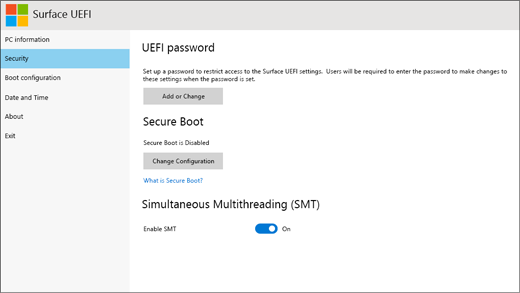
I sektionen Sikkerhed kan du angive eller ændre UEFI-adgangskoden.
Bemærk
UEFI-adgangskoder bruges primært af virksomheder og it-fagfolk til at begrænse de typer ændringer, som medarbejderne kan foretage på deres enheder. Hvis du er en del af en virksomhed, kan du kontakte it-administratoren, hvis du har spørgsmål om eller problemer med din UEFI-adgangskode. Hvis du ikke er en del af en virksomhed og vælger at oprette en UEFI-adgangskode, skal du sørge for at dokumentere adgangskoden på et sikkert sted. Du kan ikke nulstille UEFI-adgangskoden, og Microsoft kan ikke hente den.
Du kan også slå Sikker start til eller fra og foretage andre ændringer. Typisk er det kun virksomheder, der skal ændre sikkerhedsindstillinger – de standardindstillinger, der er angivet fra starten, er helt perfekte for de fleste brugere.
Vigtig
For at beskytte din Windows-enhed opdaterer Microsoft de certifikater, der bruges af Secure Boot – en sikkerhedsfunktion, der hjælper med at beskytte dine enheder mod malware under start. Disse certifikater, der oprindeligt blev udstedt i 2011, udløber fra juni 2026. Få mere at vide.
Startkonfiguration
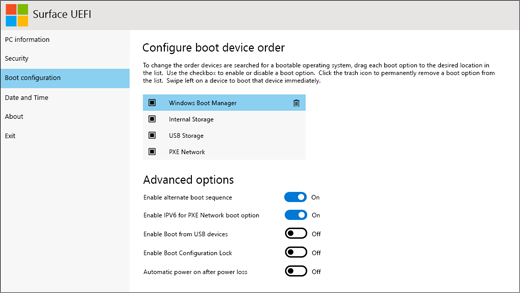
I sektionen Startkonfiguration kan du ændre, hvordan din overflade starter i Windows.
Hvis din overflade er en del af en virksomhed, kan disse indstillinger være låst eller konfigureret efter din virksomheds specifikationer. Kontakt IT-administratoren for at få flere oplysninger. Hvis du ikke er en del af en virksomhed, skulle de standardindstillinger, der er angivet fra starten, være helt perfekte for dig.
Bemærk
Hvis du ved et uheld sletter Windows Boot Manager fra din Master Boot Record, skal du blot genstarte din overflade, så bliver Windows Boot Manager automatisk geninstalleret. Hvis du sletter Windows Boot Manager, og din overflade er en del af en virksomhed, kan du bede din it-administratoren om support.
Dato og klokkeslæt
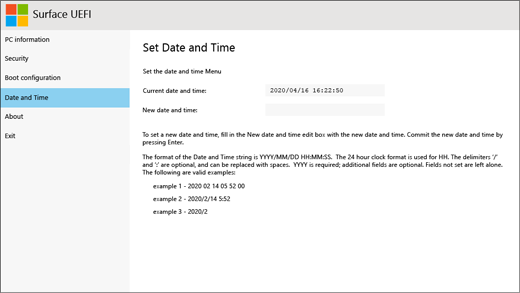
I sektionen Dato og klokkeslæt kan du manuelt angive en dato og et klokkeslæt.
Om

Når du vælger Om, får du vist lovgivningsmæssige oplysninger. Du kan finde flere oplysninger i Sikkerhedsadvarsler og instruktioner vedrørende produktsikkerhed.
Afslut
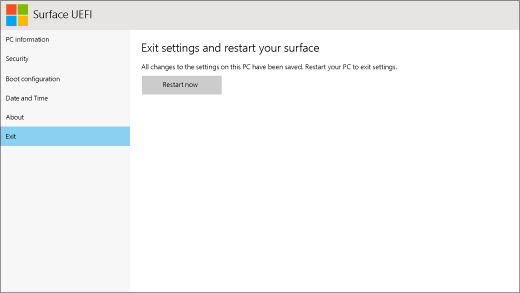
Du kan vælge Afslut>Genstart nu for at gemme dine ændringer og genstarte din overflade.
Relaterede emner
- Hvordan gør jeg bruge BIOS/UEFI på Surface Pro 3 og tidligere enheder
- Glemt UEFI-adgangskode til overflade
- Administrer overflade UEFI-indstillinger på overflade til erhverv-enheder
Har du brug for mere hjælp?
Teknisk support

Hvis du har brug for teknisk support, skal du åbne overflade-appen, beskrive dit problem og vælge Få hjælp.
Community-support

Communities kan hjælpe dig med at stille spørgsmål og høre fra eksperter med omfattende viden. Spørg community'et.
Anden support

Hvis du ikke kan bruge din overflade eller har spørgsmål om noget andet, skal du åbne Få hjælp for at få anden support online.