
Hvordan gør jeg adgang til værktøjslinjen i Microsoft SwiftKey tastatur?
- Søg
- Tone
- Chat
- GIF
- Klistermærker
- Indstillinger
- Temaer
- Udklipsholder
- Layoutskifter
- Tilstand for én hånd, flydende og tommelfinger
- Oversætter
- Customizer
- Konto
- Tilpasse størrelsen
- Emoji
- Incognito
- Autokorrektur
- Stemme til tekst
- Beskedcenter
1 – Sådan får du adgang til værktøjslinjen
Værktøjslinjen er hjemsted for alle dine foretrukne Microsoft SwiftKey funktioner og nyttige indstillinger.
Værktøjslinjen er let tilgængelig fra dit Microsoft SwiftKey-tastatur. Du skal blot trykke på  til venstre for forudsigelseslinjen for at åbne/udvide Værktøjslinjen.
Hvis du vil lukke værktøjslinjen, skal du trykke på ikonet  for at skjule det.


2 – Hvad er der på værktøjslinjen?
Værktøjslinjen er hjemsted for følgende funktioner:
Søg
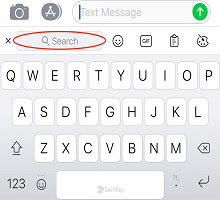
Med vores Bing-søgefunktion kan du søge og dele direkte fra dit Microsoft SwiftKey tastatur. Bing har til formål at give brugerne en bedre søgeoplevelse ved at bruge AI-teknologier til at forstå brugerens hensigter og levere relevante resultater.
Læs mere: Sådan bruger du Søg i Microsoft SwiftKey til Android
Tone

Med vores tonefunktion kan du ændre tonen i den tekst, du har angivet i inputfeltet. Den bruger kunstig intelligens til at hjælpe brugerne med at forbedre deres skrivning ved at foreslå alternative ord og ændre rækkefølgen af sætninger.
Vi har "Professional", "Casual", "Høflig" og "Social Post" toner.
Læs mere: Sådan bruger du Tone i Microsoft SwiftKey Keyboard
Chat
Når du bruger den nye Bing chat fra det SwiftKey tastatur til at søge på internettet, er det som at have en forskningsassistent, en personlig planner og en kreativ partner ved din side. Nogle gange har du brug for mere end et svar – du har brug for inspiration. Uanset om du skriver en mail, en godnathistorie eller en måltidsplan, er der ingen grund til at vente – bare kom i gang.
Læs mere: Sådan bruger du Chat i Microsoft SwiftKey Keyboard
GIF

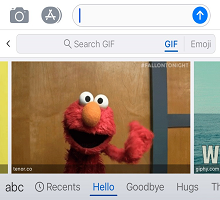
Tilføj og send animerede billeder fra alle dine foretrukne apps. Brug søgefunktionen til at finde den perfekte GIF til enhver lejlighed.
Læs mere: Sådan tilføjer og søger du efter GIFS
Klistermærker

Hvis du kan lide GIFS, vil du også elske klistermærker! Føj noget viralitet til dine samtaler med både statiske og animerede klistermærker.
Læs mere: Sådan bruger du klistermærker
Indstillinger

Hvis du vil komme under hætten og se, hvordan Microsoft SwiftKey flåter, er Indstillinger et godt sted at starte.
Temaer

Microsoft SwiftKey tilbyder mange temaer, så du virkelig kan gøre dit tastatur til dit eget.
Tryk på fanen Temaer (angivet med paletteikonet), og klik på Galleri. Vælg det tema, du vil anvende på tastaturet"
Læs mere: Fototemaer til Android
Udklipsholder

Udklipsholder indeholder al den tekst, du har kopieret til senere brug. Udklipsholder giver dig mulighed for at kopiere og indsætte klip eller oprette genveje til hurtigere indsættelse.
Læs mere: Hvordan fungerer Udklipsholder?
Layout

Hvis du trykker på ikonet Layout, har du frihed til at ændre dine sprog og layout uden at åbne SwiftKey-appen fuldt ud.
Læs mere: Hvordan gør jeg ændre tastaturlayoutet (f.eks. QWERTY til AZERTY)?
Tilstand for én hånd, flydende og tommelfinger


Enhåndstilstand er et kompakt tastatur med reduceret bredde, der er designet til indtastning med én hånd.
Float-tilstand giver dig frihed til at flytte og placere dit Microsoft SwiftKey Tastatur, hvor du vil.
Tommelfingerlayoutet giver dig et opdelt tastatur.
Læs mere: Sådan skifter du tastaturtilstand på Microsoft SwiftKey til Android
Oversætter

Vi har integreret Microsoft Translator i Microsoft SwiftKey Tastatur. Dette giver dig en hurtig og problemfri måde at bruge Translators funktioner på i forbindelse med det, du allerede laver. Slut med at skifte apps eller kopiere og indsætte frem og tilbage.
Læs mere: Sådan bruger du Microsoft Translator med dit Microsoft SwiftKey-tastatur?
Customizer

Med Værktøjslinjetilpasser kan du skræddersy din værktøjslinje, præcis som du vil have den. Omarranger rækkefølgen af ikoner, og den fungerer som en overløbsmenu for alle de ikoner, du ikke har plads til at vise.
Konto

Få hurtig adgang til dine Microsoft SwiftKey Kontoindstillinger herfra.
Læs mere: Hvad er Microsoft SwiftKey-kontoen?
Tilpasse størrelsen

Træk i rammefelterne for at ændre størrelsen på og flytte dit Microsoft SwiftKey Tastatur.
Læs: Sådan tilpasser du størrelsen på dit Microsoft SwiftKey-tastatur på Android
Emoji

Tryk for at få hurtig adgang til alle de Emojis, du elsker.
Læs mere: Sådan bruger du Emoji med dit Microsoft SwiftKey-tastatur
Incognito

Hvis du ikke vil have, at dit Microsoft SwiftKey-tastatur lærer dine ord at kende, skal du blot trykke på ikonet Incognito for at slå det til. Hvis du trykker på ikonet igen, afsluttes Incognito-tilstand, og Microsoft SwiftKey kan lære af dig igen.
Læs mere: Hvordan fungerer Incognito-tilstand på dit Microsoft SwiftKey-tastatur til Android?
Autokorrektur

En praktisk genvej, der slår autokorrektur til og fra efter eget valg.
Læs mere: Hvordan fungerer mellemrumstasten med Autokorrektur?
Tale til tekst

Stemmegenkendelse er slået til som standard. Dit Microsoft SwiftKey tastatur bruger Google Voice-teknologi til at drive denne funktion.
Læs: Hvordan gør jeg bruge Stemme til tekst med Microsoft SwiftKey på Android?
Beskedcenter

Beskedcenter er et sted, hvor du kan få mere at vide om vores nyeste funktioner samt tip, der kan hjælpe dig med at få mest muligt ud af dit Microsoft SwiftKey tastatur.


Kontakt os
Du kan få mere hjælp ved at kontakte support på Microsoft SwiftKey Support – Kontakt os