
Brug Teams på skrivebordet eller internettet til hurtigt at flytte eller kopiere personlige filer eller teamfiler.
Flyt eller kopiér filer
Sådan flytter eller kopierer du en fil i Teams:
I Teams skal du vælge OneDrive
 >
> filer .
Find den fil, du vil flytte eller kopiere. For at finde en fil fra en bestemt kanal:
- Find kanalen under Hurtig adgang eller Flere steder....
- Gå til kanalen på
 og vælg fanen Delt.
Hold markøren over filen, og vælg Flere indstillinger
 > Flere indstillingerKnappen Flyt for at flytte til
 eller knappen Kopiér for at
 .
. Bemærk
Hvis du vil flytte eller kopiere flere filer til den samme placering, skal du holde markøren over hver enkelt fil og markere afkrydsningsfeltet i venstre kolonne i cirkel.
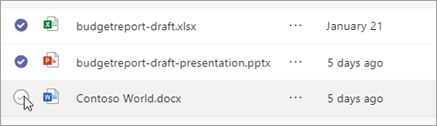
Vælg derefter Flere indstillinger
ud for en af filerne, og vælg ikonet Flyt for at eller knappen Kopiér for at .
Vælg den mappe, du vil flytte eller kopiere filen/filerne til.
Vælg Flyt hertil.
Bemærk
Du behøver ikke at kopiere en fil for at dele den i flere kanaler og chats. Del i stedet et link til den. Du kan finde en vejledning under Få et link til en fil i Teams.