
Med tilpasning kan du tilpasse Copilot i Excel for at returnere resultater baseret på dine præferencer. Når du angiver indstillinger for tilpasning, gemmes de på din konto og anvendes på alle dine projektmapper og Copilot i Excel-sessioner.
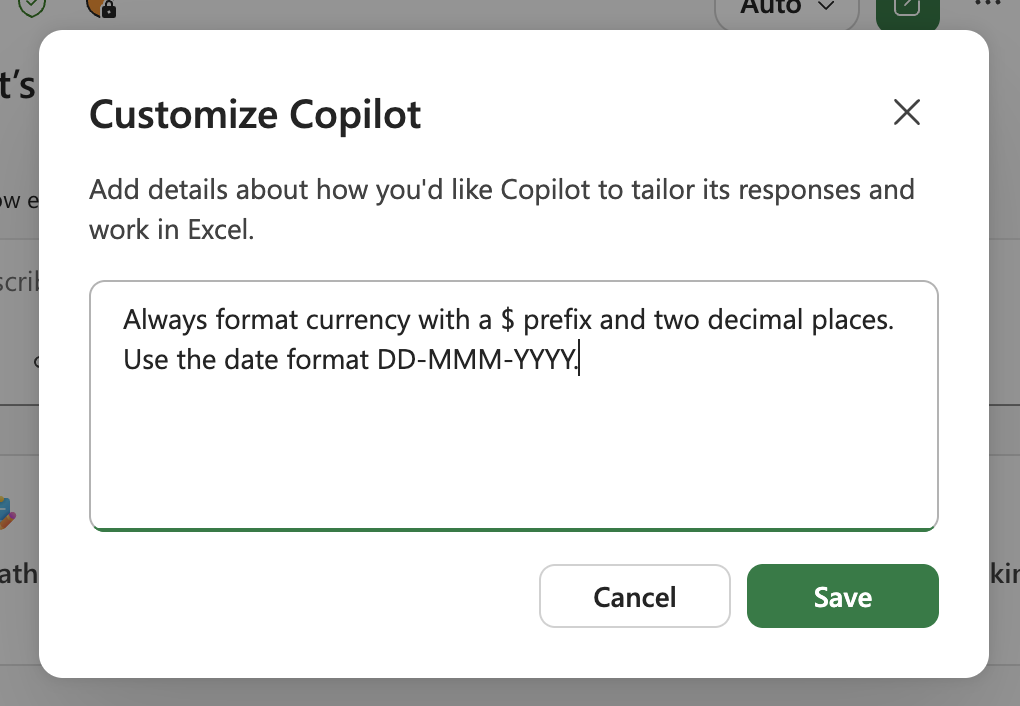
Konfigurer personlige indstillinger
- I ruden Copilot skal du vælge menuen Indstillinger ( ... i øverste højre hjørne).
- Vælg Personlige indstillinger.
- I dialogboksen tilpasning skal du angive dine præferencer. Du kan tilføje flere indstillinger. Hold hver enkelt kort og specifik.
- Markér Gem. Dine indstillinger træder i kraft ved næste prompt.
Retningslinjer for tilpasning
Tilpasning fungerer bedst, når du angiver, hvordan du ønsker resultater, og ikke enkeltstående instruktioner til en enkelt opgave. Nyttige ting at angive omfatter:
- Tal- og valutaformatering. Sådan vil du have Copilot i Excel til at vise valutasymboler, decimalpladser, tusindtalsseparatorer, negative tal og procentdele.
- Dato- og enhedskonventioner. Dit foretrukne datoformat og de enheder, du arbejder i.
- Tabeltypografi og layout. Uanset om du vil anvende stribede rækker, rækken Total, frosne overskrifter eller en bestemt overskriftstypografi som standard.
- Indstillinger for formel. Om du f.eks. foretrækker strukturerede referencer og navngivne områder eller vil have formler holdt enkle.
- Diagrammer og pivottabeller. Standarddiagramtyper, farvepaletter eller pivottabellers navn.
- Betinget formatering. Standardtypografier til fremhævninger, datalinjer eller farveskalaer.
- Detaljeniveau. Uanset om du foretrækker en kort oversigt først eller en hel tabel og opdelinger som standard.
- Tone og formulering. Hvordan forklaringer er formuleret, eller hvor mange kommentarer du vil have sammen med de ændringer, Copilot foretager.
Eksempler på brugertilpasning
Disse eksempler viser en række anbefalede præferencer. Juster dem, så de passer til den måde, du rent faktisk arbejder på, eller brug dem som udgangspunkt.
 Formatér altid valuta med præfikset $ og to decimaler.
Vis negative tal med rødt og i parenteser.
Brug datoformatet DD-MMM-ÅÅÅÅ.
Anvend stribede rækker og en fed overskrift på alle tabeller, du opretter.
Placer en række med totaler øverst i rapporter, ikke nederst.
Foretræk strukturerede referencer og navngivne områder i formler.
Brug blå, grå og orange som standardfarvepaletten for diagrammer.
Brug som standard et grupperet søjlediagram, medmindre jeg beder om noget andet.
Start hver analyse med en kort oversigt over hovedpunkterne, før de detaljerede tabeller.
Brug tydeligt, enkelt sprog i forklaringer, og brug kommentarerne i korthed.
Afrunder alle resultater til heltal, medmindre jeg beder om decimaler.
Navngiv pivottabelværdifelter med brugervenlige navne i stedet for 'Sum af...'.
Tip til tilpasning
Sørg for, at indstillingerne er korte og specifikke. Nogle få tydelige linjer fungerer bedre end et langt, detaljeret afsnit. Hvis et Copilot i Excel-resultat ikke stemmer overens med en præference, du har angivet, skal du gentage det i din anmodning for den pågældende opgave og overveje at omformulere eller tydeliggøre den gemte indstilling.
Indstillinger for tilpasning gælder kun for dine Copilot-sessioner. De deles ikke med andre personer, og de føjes ikke til projektmappefilen.
Hvad du kan forvente
Når du har gemt dine indstillinger, anvender Copilot dem automatisk på nye prompter i enhver projektmappe, du åbner. Tilpasning former Copilots output, men en bestemt instruktion i din prompt erstatter tilpasningsindstillingerne. Tilpasning gemmes på din konto, og den gælder, når du bruger Copilot i Excel på enhver enhed, der er logget på den pågældende konto.
Ændre eller fjerne tilpasning
Hvis du vil ændre dine indstillinger, skal du vende tilbage til menuen Indstillinger ( ... i øverste højre hjørne af Copilot-ruden), vælge Tilpasning, redigere teksten i dialogboksen og vælge Gem.
Hvis du vil stoppe med at bruge tilpasning, skal du åbne dialogboksen for tilpasning, fjerne dine indstillinger og vælge Gem.