

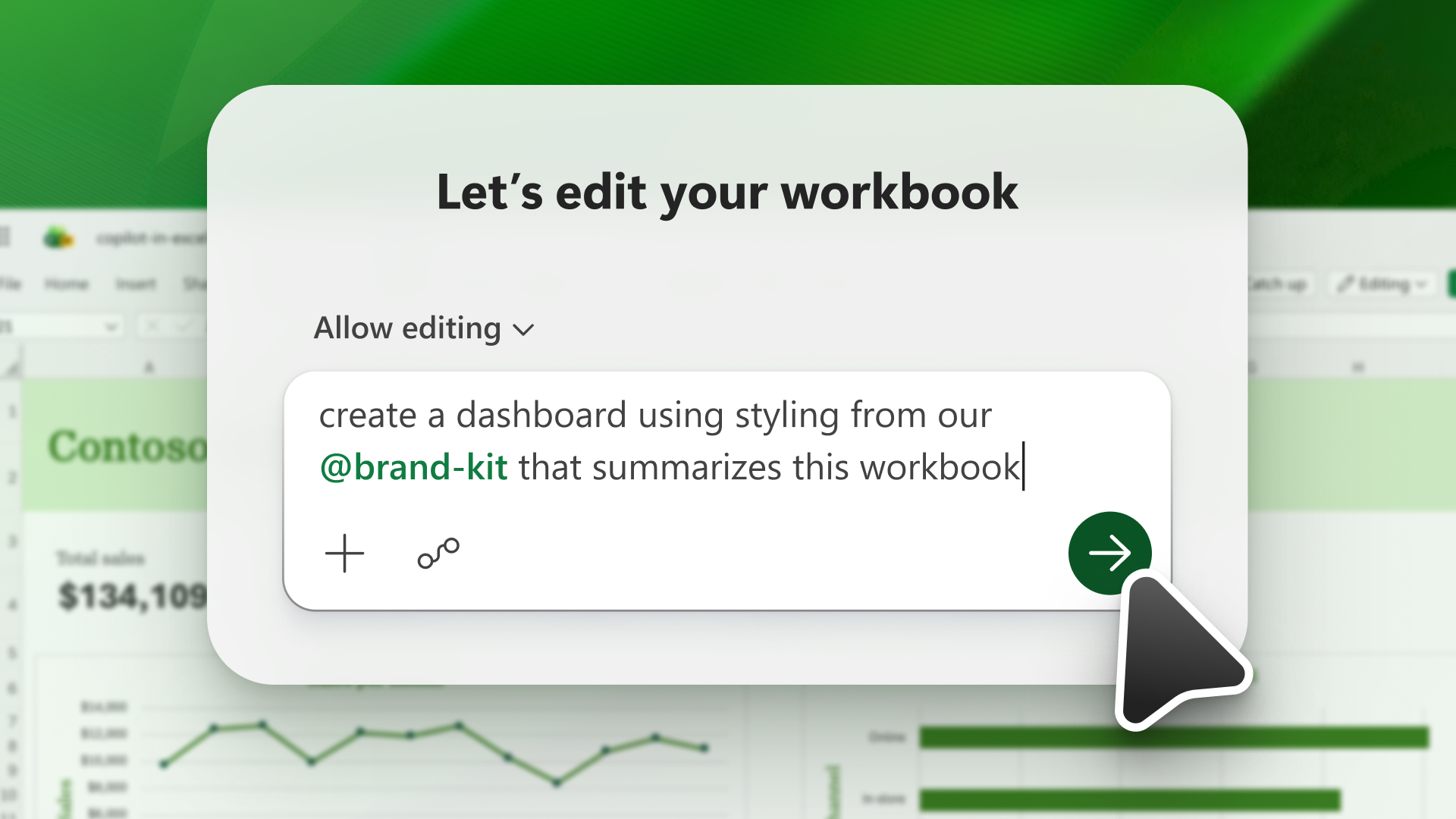
Copilot i Excel hjælper dig med at bygge og redigere projektmapper. Når du opdaterer budgetter, opretter økonomiske modeller eller analyserer data, bruger Copilot Excel-værktøjer som tabeller, diagrammer, pivottabeller og formler til at fuldføre dine anmodninger.
Copilot opdaterer din projektmappe ved hjælp af Excels indbyggede funktioner. Dit indhold forbliver redigerbart, og du har kontrol over alt, der ændres.
Bemærk
Hvis du ikke kan se Copilot i Word, Excel, PowerPoint eller OneNote, er den muligvis ikke inkluderet i dit Microsoft 365-abonnement eller tilgængelig baseret på din organisations indstillinger. Få mere at vide om, hvilken Copilot-licens du har.
Er du ikke abonnent endnu? Start din Microsoft 365-prøveversion, og oplev Copilot i dag.
Hvad du kan gøre med Copilot i Excel
- Rediger regneark: Tilføj, omdøb og slet regneark; indsætte og ændre celleværdier og områder anvende betinget formatering, datavalidering, kanter og typografier; og administrere projektmappens layout.
- Generer data og formler: Generer data baseret på dine prompter, udfør beregninger og anvend formler på tværs af flere ark, og opsummer data.
- Opret diagrammer, pivottabeller og figurer: Opret og rediger diagrammer, pivottabeller og figurer med redigerbare links til kildedata. Opret dashboards, planlægningsværktøjer og skabeloner fra bunden.
- Identificer indsigt: Stil Copilot spørgsmål om dine data. Copilot viser indsigt som diagrammer, pivottabeller, opsummeringer, tendenser eller afvigende værdier.
- Fremhæv, sortér og filtrer dine data: Anvend sortering, filtrering, betinget formatering og andre teknikker for at fokusere på de data, der betyder mest.
- Websøgning: Hent oplysninger fra internettet til jordbaserede svar med citater til de anvendte kilder.
- Importér data fra andre projektmapper: Hent data fra andre Excel-projektmapper, der er gemt på dit OneDrive eller SharePoint, eller på din computer.
- Udfør opgaver, der kan gentages: Brug brugerdefinerede færdigheder til at definere, hvordan Copilot skal fuldføre almindelige processer og opgaver, der kan gentages.
Åbn Copilot i Excel
Vælg Copilot-ikonet i nederste højre hjørne af Excel. Du kan få flere oplysninger om Copilot-knappen under Copilot-handlingsknappen i Word, Excel og PowerPoint.

Vælg mellem redigerings-, chat- og planlægningstilstand
Copilot i Excel tilbyder tre tilstande: rediger, planlæg eller chat. Copilot i Excel åbnes som standard i redigeringstilstand. I redigeringstilstand kan Copilot i Excel redigere din projektmappe direkte baseret på dine anmodninger. Brug plantilstand til at komme med en plan, før du redigerer din projektmappe, og brug chattilstand til at holde Copilot-svar indeholdt i din chat.
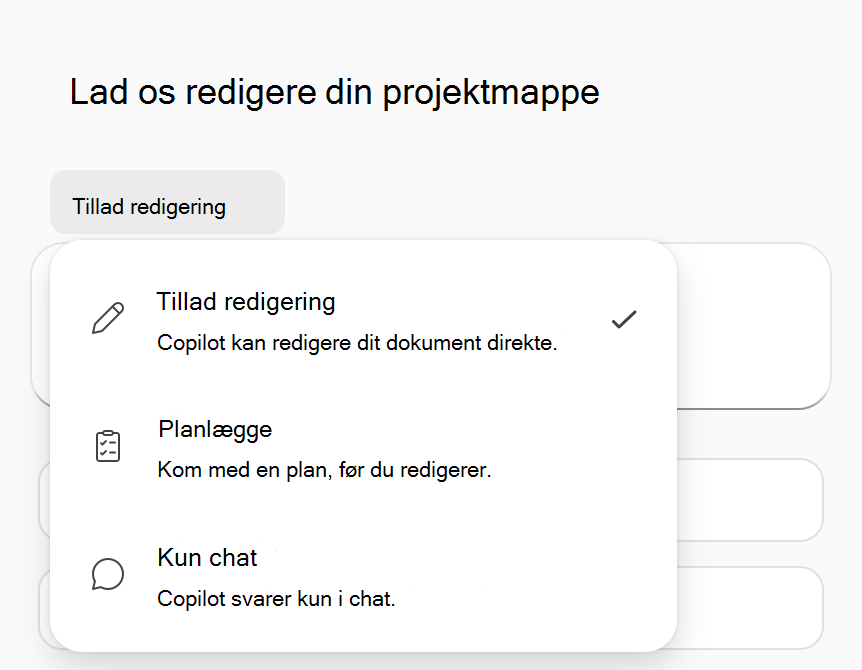
- Tillad redigeringstilstand understøtter komplekse opgaver i flere trin, f.eks. omformning af data, fletning af ark eller oprettelse af rapporter med flere elementer.
- Plantilstand skaber en struktureret tilgang til at udføre opgaver. I stedet for øjeblikkelige handlinger genererer Copilot en plan, så du kan gennemse og bekræfte tilgangen, før du starter.
- Kun Chat-tilstand kan analysere dine projektmappedata og give indsigt uden at foretage ændringer i din projektmappe. Du kan få flere oplysninger om chattilstand under Sådan fungerer Copilot Chat i Microsoft 365-apps: Excel.
Hvad du kan forvente
Når du har sendt en prompt, analyserer Copilot din opgave og opretter en trinvis plan. I redigeringstilstand fungerer den direkte i projektmappen for at udføre planen, gennemse resultaterne og evaluere, om resultatet stemmer overens med dine hensigter. Du kan se Copilots ræsonnement i ruden og se den foretage ændringer live i projektmappen.
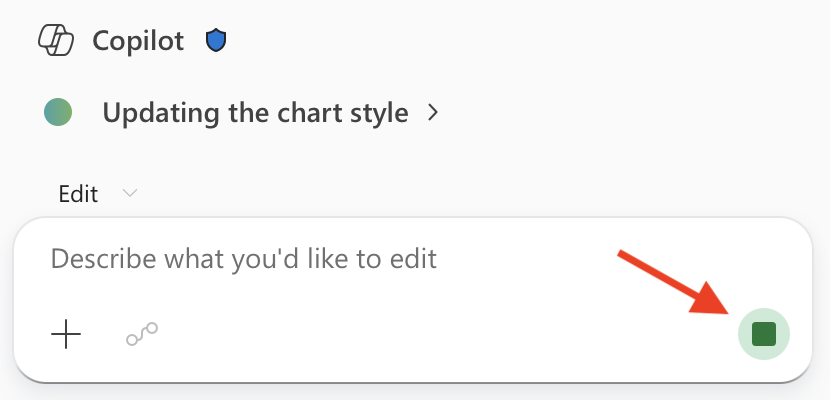
Du kan når som helst stoppe eller sætte på pause ved at vælge knappen Stop i nederste højre hjørne af chattens skrivefelt.
Tip
Du kan finde eksempler på promptideer under Få dataindsigt med Copilot i Excel og Visualiser dine data med Copilot i Excel.
Du kan få yderligere vejledning til Copilot i Excel under Copilot i Excel-tips.
Platformstilgængelighed og -licenser
Copilot i Excel er tilgængelig på tværs af platforme, herunder Excel på Windows, Mac, internettet, iPad, iPhone og Android. Se følgende tabel for understøttede tilstande på hver platform.
| Platform | Understøttede tilstande |
|---|---|
| Excel på Windows | Redigerings-, chat- og planlægningstilstande. |
| Excel på Mac | Redigerings-, chat- og planlægningstilstande. |
| Excel på internettet | Redigerings-, chat- og planlægningstilstande. |
| Excel på iPad | Chat- og planlægningstilstande. Understøttelse af redigeringstilstand rulles ud til produktion. |
| Excel på iPhone | Chat-tilstand. Understøttelse af redigeringstilstand rulles ud til produktion. |
| Excel på Android | Chat-tilstand. |
Du kan finde oplysninger om licenser under Ofte stillede spørgsmål om Copilot i Excel: Hvordan ved jeg, om jeg har en berettiget licens?.
Hvis du har spørgsmål om licenser eller adgang, skal du kontakte din it-administrator eller Microsoft-kontorepræsentant.